Apple-Silicon-Mac
Nutze die aktuelle Version mit Standardgrafik. Leistung hängt von Chip, Speicher und Auflösung ab.
macOS-Launcher-Anleitung
Das aktuelle Goatcorp-Release enthält keinen nativen macOS-Build von XIVLauncher. Auf dem Mac nutzt du XIV on Mac, ein eigenständiges Community-Projekt. Diese Anleitung erklärt Quelle, geprüfte Version, Installation und Unterschiede.
Die Suche nach ‘XIVLauncher Mac’ meint meist einen macOS-Weg für Final Fantasy XIV mit Dalamud. XIVLauncher-win-Setup.exe ist eine Windows-Datei und kein Mac-Installer.
Unter macOS verwendest du XIV on Mac. Es ist vom Goatcorp-XIVLauncher für Windows und Linux getrennt; Versionen, Dateien und Support-Schritte unterscheiden sich.
macOS-Launcher-Anleitung
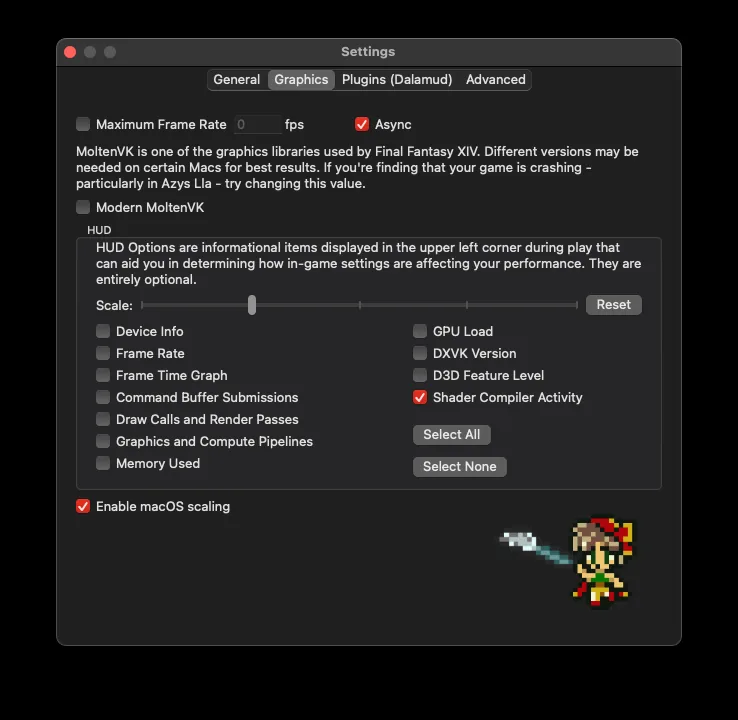
XIV on Mac bietet eigene Einstellungen für Grafik, Plugins, Skalierung, Leistungsdaten und Kompatibilität. Der Screenshot stammt aus der offiziellen FAQ.
Beginne mit Standardwerten. Ändere nur eine Option gleichzeitig und notiere den vorherigen Wert.
| Empfohlenes Mac-Projekt | XIV on Mac |
|---|---|
| Neueste geprüfte Version | 5.4.2 |
| Veröffentlicht | 30. Mai 2026 |
| Offizielles Archiv | XIV on Mac5.4.2.tar.xz |
| Dateigröße | 64.978.952 Bytes (ca. 62,0 MiB) |
| Plattform | macOS |
| Windows-XIVLauncher | Goatcorp 7.0.20 enthält kein natives macOS-Asset |
| Geprüfte Quelle | Offizieller XIV-on-Mac-Appcast, geprüft am 15. Juli 2026 |
macOS-Launcher-Anleitung
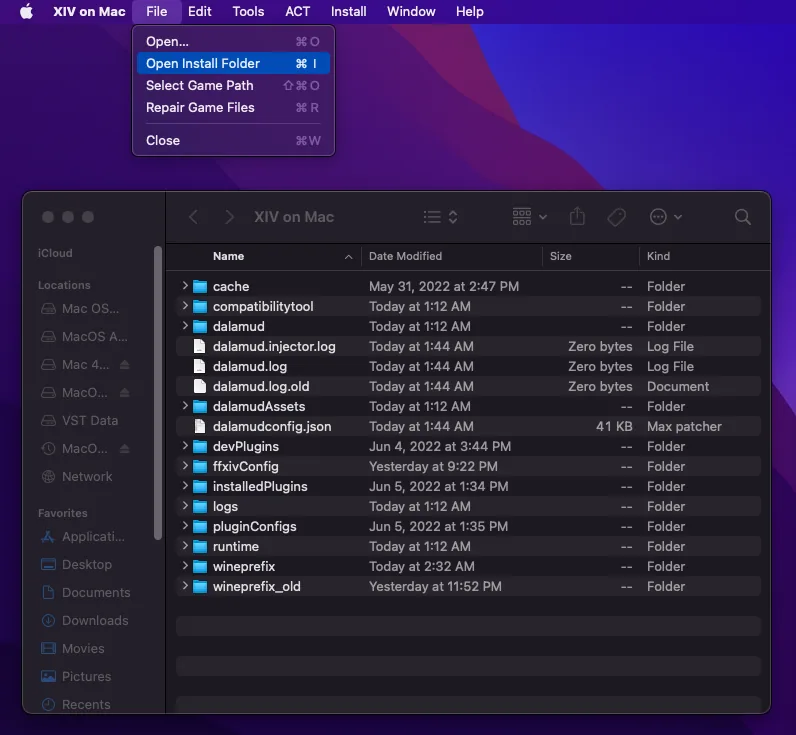
Open Install Folder zeigt Kompatibilitätswerkzeuge, Dalamud, Plugin-Konfigurationen, Logs, Runtime-Dateien und Wine.
Nutze den Ordner für Logs, Backups oder gezieltes Entfernen eines Plugins. Lösche nicht zuerst das gesamte Verzeichnis.
Nutze die aktuelle Version mit Standardgrafik. Leistung hängt von Chip, Speicher und Auflösung ab.
Prüfe Anforderungen und FAQ. Ältere Geräte können konservativere Einstellungen benötigen.
Wähle den vorhandenen Pfad und prüfe ihn vor Verschieben oder Löschen.
macOS-Launcher-Anleitung
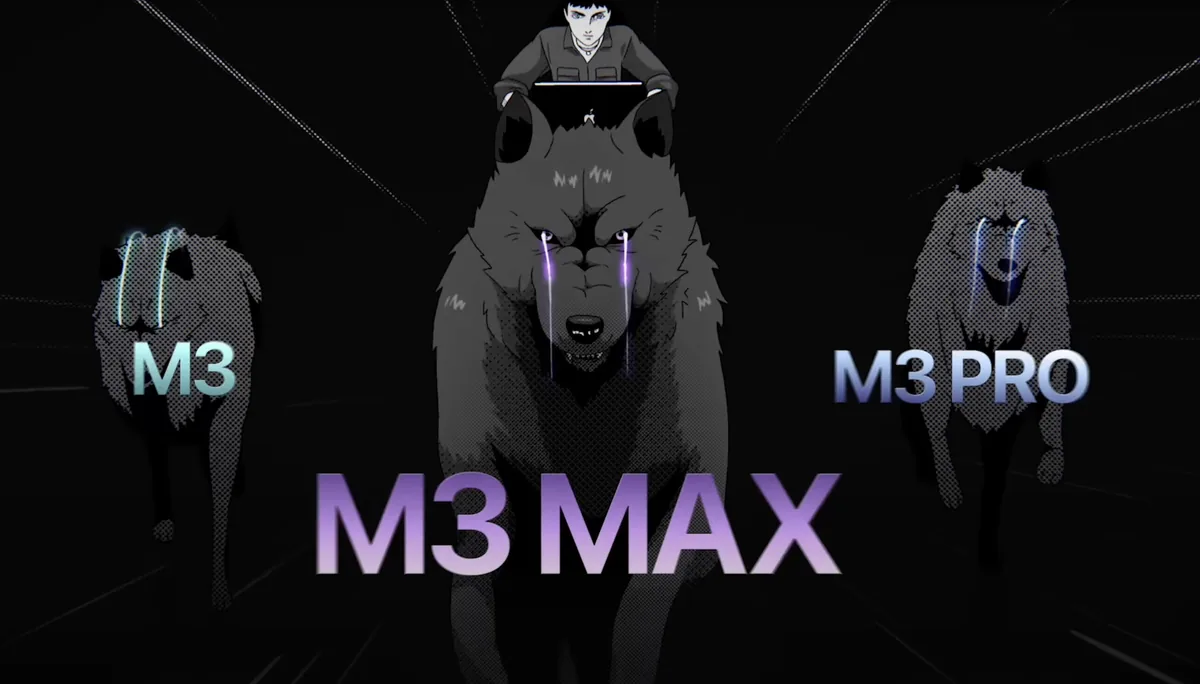
XIV on Mac veröffentlicht Apple-Silicon-Material, darunter diese offizielle M3-Grafik. Sie zeigt die Zielplattform, verspricht aber nicht überall dieselbe Bildrate.
Auflösung, Temperatur, Speicher, Plugins und Patches beeinflussen das Ergebnis. Aktuelle Anforderungen haben Vorrang.
XIV on Mac, XIVLauncher, Dalamud und Plugins sind Drittanbieterwerkzeuge. Sie sind nicht der offizielle Square-Enix-Launcher; Kompatibilität ist nicht garantiert.
Verwende offizielle Quellen, sichere Passwort- und OTP-Abläufe und meide unbekannte Repositories oder neu verpackte Dateien. Der risikoärmste Weg bleibt der offizielle Launcher.
Plane neben dem Download genügend freien Speicher für Final Fantasy XIV, temporäre Patch-Dateien und den Kompatibilitätsbereich ein. Die Archivgröße des Launchers ist nicht der gesamte Platzbedarf des Spiels. Wenn dein Mac nur wenig freien Speicher hat, kann eine Aktualisierung fehlschlagen, obwohl der Launcher selbst korrekt installiert wurde. Prüfe deshalb den verfügbaren Platz auf dem tatsächlichen Ziellaufwerk, bevor du eine neue Spielkopie anlegst.
Wenn FFXIV bereits vorhanden ist, sichere wichtige Konfigurationen und bestätige den Installationspfad, bevor du Ordner verschiebst. Eine vorhandene Installation auf einem externen Laufwerk kann funktionieren, aber Zugriffsrechte, Laufwerksname und Einhängepunkt müssen stabil bleiben. Wähle nicht versehentlich einen übergeordneten Ordner, der andere Spiele oder persönliche Dateien enthält.
XIV on Mac aktualisiert sich unabhängig vom Windows-XIVLauncher. Vergleiche deshalb keine Versionsnummern zwischen den Projekten und verwende keine alte Videoanleitung als alleinige Quelle. Nach einem FFXIV-Patch solltest du zuerst die offizielle XIV-on-Mac-Seite und FAQ prüfen. Falls Plugins vorübergehend nicht verfügbar sind, teste das Grundspiel, bevor du Dateien löschst oder den gesamten Launcher neu installierst.
Vermeidbare Probleme entstehen meist durch die falsche Plattformdatei, veraltete Anleitungen oder viele gleichzeitige Änderungen.
Das aktuelle Goatcorp-Release enthält kein natives macOS-Asset. Mac-Spieler verwenden normalerweise XIV on Mac.
Der am 15. Juli 2026 geprüfte Appcast nennt 5.4.2, veröffentlicht am 30. Mai 2026.
Das ist nicht der empfohlene Weg. XIV on Mac bündelt den macOS-Ablauf.
Einstellungen sind vorhanden, Plugins können nach Updates aber ausfallen. Teste bei Problemen ohne Plugins.
Ja. Wähle den Ordner sorgfältig und sichere wichtige Konfigurationen.
Die offizielle FAQ enthält Hinweise. Folge den aktuellen Optionen und der Dokumentation.