Was bedeutet XIVLauncher Spieldateien reparieren?
Die Aktion prüft die Dateien der gewählten FFXIV-Installation und repariert beschädigte Teile. Laut Goatcorp öffnest du sie mit einem Rechtsklick auf die Anmeldeschaltfläche und Repair game.
FFXIV Anleitung zur Dateireparatur
Die Funktion Repair game in XIVLauncher prüft die FFXIV-Installation und ersetzt beschädigte Teile, bevor du das komplette Spiel neu herunterlädst. Diese Anleitung zeigt den Menüpfad, die Vorbereitung und die Grenzen der Reparatur.
Wenn FFXIV fehlende Ressourcen, eine fehlgeschlagene Prüfung, einen Absturz nach einem Patch oder einen Ladefehler meldet, ordne zuerst den genauen Fehler der richtigen Ebene zu. In den offiziellen Goatcorp-Notizen wird die Dateiprüfung von XIVLauncher beschrieben: Klicke mit der rechten Maustaste auf die Anmeldeschaltfläche, wähle Repair game und lasse den Launcher jede Datei prüfen. Beschädigte Teile werden ersetzt, ohne dass automatisch das gesamte Spiel neu geladen werden muss.
Die Suche XIVLauncher Spieldateien reparieren ist enger als eine allgemeine Launcher-Fehlerseite. Sie passt zu einer vorhandenen Installation, deren Dateien beschädigt oder nicht mehr konsistent sein können. Sie ersetzt weder die Anleitung für fehlende Patch-Dateien noch die Boot-Version-Hilfe oder die Seite für Startabstürze. Diese Grenze verhindert, dass eine reparierbare Installation vorschnell gelöscht wird.
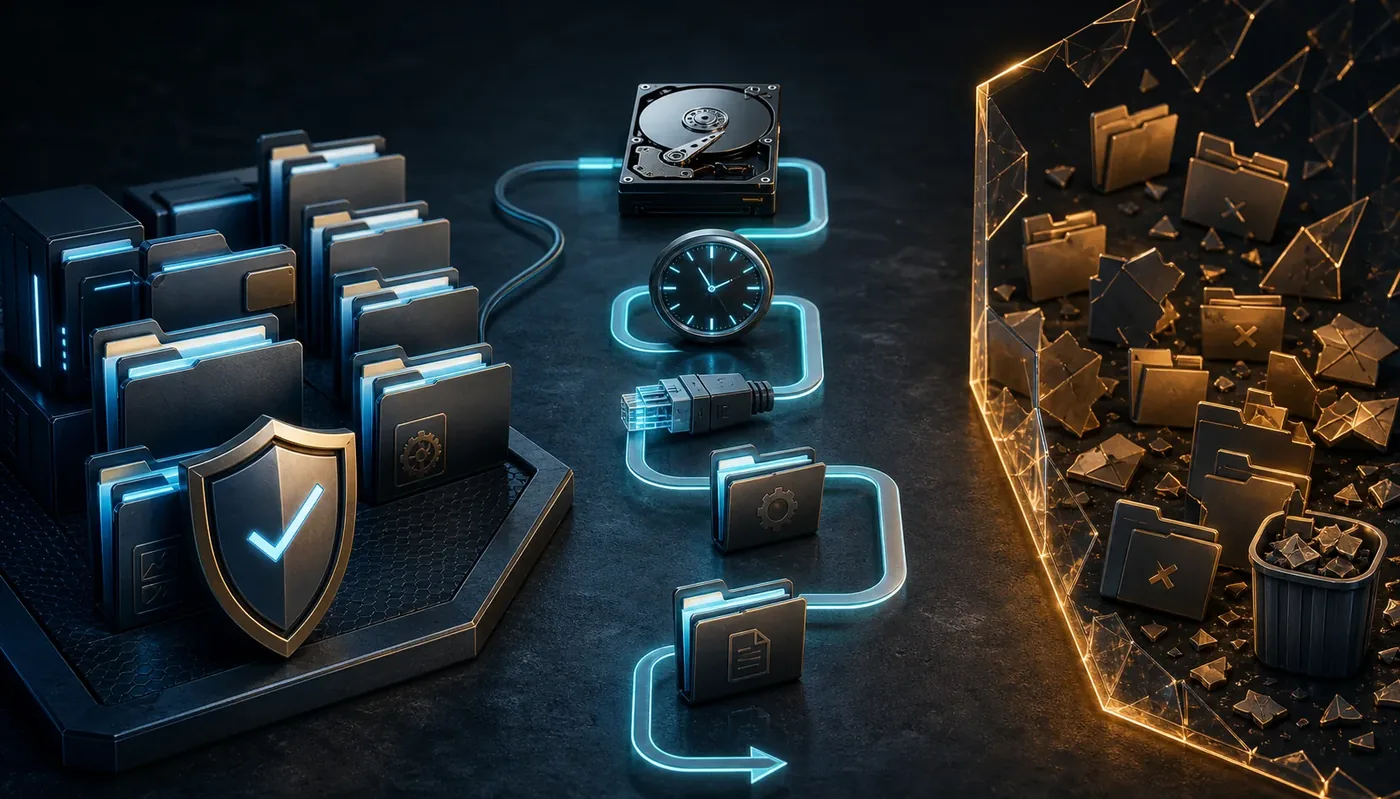
Reparaturpfad
Eine Reparatur vergleicht die Dateien des ausgewählten Spielordners mit dem erwarteten Zustand und ersetzt nur Abweichungen. Sie eignet sich, wenn das Spiel vorhanden ist, XIVLauncher das normale Anmeldefenster erreicht und die Ursache wahrscheinlich lokal liegt. Eine Neuinstallation ist deutlich größer: Sie kann das ganze Spiel löschen oder erneut laden und verdeckt damit, ob ein einzelnes beschädigtes File, fehlende Schreibrechte, ein defektes Laufwerk oder ein Netzwerkabbruch die Ursache war.
Die Grafik zeigt gültige Dateien, einen Prüfpunkt und einen beschädigten Zweig, der repariert statt blind gelöscht wird. Sie ist eine redaktionelle Darstellung und kein aktueller Screenshot von XIVLauncher. Menünamen können sich ändern; folge den aktuellen Goatcorp-Hinweisen und den Labels deiner Installation.
| Symptom | Erster Weg | Warum | Andere Anleitung, wenn |
|---|---|---|---|
| Die Installation ist vorhanden, aber Dateien fehlen oder die Prüfung schlägt fehl | XIVLauncher Spieldateien reparieren | Nur abweichende Teile können ersetzt werden | Der Launcher erreicht die Anmeldung nicht |
| Der Launcher kann Patch-Dateien nicht herunterladen | Patch-Download-Hilfe | Netzwerk, Speicher, DNS oder Sicherheitssoftware können blockieren | Dateien sind da, aber eine einzelne Prüfung schlägt fehl |
| Die Boot-Version kann nicht geprüft werden | Boot-Version-Anleitung | Der Fehler kommt vor der Reparatur | Die Anmeldung funktioniert und die Dateien sind verdächtig |
| XIVLauncher oder FFXIV beendet sich beim Start | Anleitung für Startabstürze | Ein Prozess, Treiber oder Plugin muss isoliert werden | Das Fenster bleibt offen und zeigt die Anmeldung |
| TexTools hat die Installation verändert | Reparatur mit Sicherung | Die Reparatur kann Originaldateien wiederherstellen | Du musst modifizierte Dateien ohne Backup behalten |
Notiere zuerst Konto und Plattform. Halte fest, ob du Steam oder die Standalone-Version nutzt, welchen Spielpfad XIVLauncher verwendet und ob der offizielle Launcher oder das Spiel selbst starten. Ein Launcher kann funktionieren und trotzdem auf eine andere Bibliothek, ein anderes Laufwerk oder ein altes Präfix zeigen. Die falsche Installation zu reparieren hilft nicht.
Halte das sichtbare Symptom und den letzten erfolgreichen Schritt fest: Launcher-Version, Uhrzeit, exakter Text und ob der Fehler nach einem Patch, einem verschobenen Laufwerk, einer Mod-Änderung, einem Antivirus-Hinweis oder einem Stromausfall begann. Teile in Supportbeiträgen niemals Passwörter, OTP-Codes, Tokens oder vollständige Konto-IDs.
Prüfe die praktischen Grenzen: ausreichend freier Speicher für Ersatzdateien, ein angeschlossenes und beschreibbares Laufwerk, geschlossene Programme, die Dateien sperren könnten, und eine kleine Sicherung der Einstellungen, die du verstehst. Lösche Spiel-, Dalamud- oder Plugin-Ordner nicht als Vorbereitung. XIVLauncher Spieldateien reparieren soll eine kontrollierte Änderung mit erhaltenen Beweisen ermöglichen.

Ergebnis lesen
Eine Prüfung ist am hilfreichsten, wenn ihr Ergebnis als neuer Prüfpunkt behandelt wird. Startet das Spiel nach dem Austausch, lasse die Installation für eine Sitzung unverändert und notiere die Verbesserung. Kommt derselbe Text sofort wieder, ordne ihn der passenden Seite zu: Ein Patch-Download-Fehler weist auf Netzwerk oder Speicher, ein Boot-Version-Fehler auf die frühe Launcher-Prüfung.
Dieses komprimierte Bild ist ein redaktioneller Diagnosefluss und zeigt keinen echten Account- oder Spielbildschirm. Merke dir die Reihenfolge Quelle, Prüfung, Reparatur, sauberer Start und Eskalation. Entscheidend bleiben der aktuelle Launcher-Text und der Schritt, der das Ergebnis verändert hat.
Die offiziellen Notizen weisen darauf hin, dass eine Reparatur eine durch TexTools veränderte Installation in den Originalzustand zurücksetzen kann. Das hilft bei beschädigten Mod-Dateien, kann aber gewollte Änderungen entfernen. Sichere verstandene Arbeit, notiere die beteiligten Werkzeuge und stelle Änderungen erst über den gepflegten Projektweg wieder her, wenn das Basisspiel stabil ist.
Dalamud-Plugins sind eine eigene Diagnoseebene. Startet das saubere Spiel nach der Reparatur, wird aber mit einem Plugin wieder instabil, deaktiviere dieses Plugin und lies seine aktuelle Beschreibung oder Maintainer-Hinweise. Installiere keine zufällige DLL, kopiere keinen Plugin-Ordner von einem anderen Rechner und füge kein unbekanntes Repository hinzu, nur weil die Reparatur nicht genügte.
XIVLauncher Spieldateien reparieren prüft keine unbekannte Quelle, zertifiziert kein Plugin und ändert keine FFXIV-Regeln. Die Aktion kontrolliert nur die ausgewählte Installation. Passwörter und OTP-Geheimnisse gehören nicht in Plugin-Abfragen oder geteilte Logs.
Mache aus einer fehlgeschlagenen Reparatur keine Folge von Löschaktionen. Stoppe, wenn der Launcher den Pfad nicht erkennt, das Laufwerk Fehler meldet, die Prüfung in einer Schleife hängt oder ein Antivirus eine verifizierte Datei isoliert. Sichere den exakten Text und nutze die Goatcorp-FAQ oder die passende Spezialseite. Eine Neuinstallation ist ein letzter Schritt nach Backup und klarer Ursache, kein allgemeiner Forenbefehl.
XIVLauncher ist ein unabhängiges Community-Projekt und kein Square-Enix-Kontakt. Diese Anleitung garantiert keine Lösung für Wartung, Kontosperren, Abos, Netzfilter, Hardwarefehler oder jeden Plugin-Konflikt. Kontofragen gehören zu Square Enix, Launcher-Verhalten zu Goatcorp.
Die Aktion prüft die Dateien der gewählten FFXIV-Installation und repariert beschädigte Teile. Laut Goatcorp öffnest du sie mit einem Rechtsklick auf die Anmeldeschaltfläche und Repair game.
Das ist der Zweck: Jede Datei wird geprüft und nur eine Abweichung ersetzt. Ein falscher Pfad, ein defektes Laufwerk, blockiertes Netzwerk oder jeder Mod-Konflikt wird dadurch nicht automatisch gelöst.
Die Goatcorp-Notiz nennt ungefähr 1–10 Minuten, abhängig von der Zahl der Ersatzdateien. Laufwerk und Downloadbedingungen verändern die Dauer.
Öffne das normale Anmeldefenster und klicke mit der rechten Maustaste auf die Schaltfläche. Fehlt die Option, prüfe Release und FAQ, statt ein separates Reparaturprogramm zu laden.
Sie kann geänderte Dateien in den Originalzustand zurücksetzen. Sichere deine Arbeit und stelle sie erst über den aktuellen Projektweg wieder her, wenn das saubere Spiel läuft.
Lies die neue Meldung und teste mit isolierten Plugins und Overlays. Nutze die Seite für Abstürze, Patch-Downloads oder Boot-Version passend zum sichtbaren Zustand.
Nein. Löschen entfernt Beweise und erzwingt einen vollständigen Download. Prüfe den aktiven Pfad, sichere kleine Einstellungen und führe die unterstützte Reparatur einmal aus.
Nein. Es ist ein unabhängiges Community-Projekt. Goatcorp ist für den Launcher zuständig, Square Enix für Konto, Abo, Passwort und Sicherheit.