XIVLauncherのゲームファイル修復とは何ですか?
選択したFFXIVインストールのファイルを確認し、壊れた部分を修復するランチャー機能です。Goatcorpの6.2.0公式ノートでは、ログインボタンを右クリックしてRepair gameを選ぶ入口が説明されています。
FFXIVファイル修復ガイド
XIVLauncherのゲームファイル修復は、FFXIVのインストールを確認し、壊れた部分だけを置き換えるための機能です。正しい入口、開始前に記録する情報、結果の読み方、別の対処へ切り替える境界を順番に説明します。
FFXIVで素材が見つからない、ファイル検証に失敗する、パッチ後に落ちる、特定の場所で終了するといった症状が出たら、まず使っているランチャーと正確な症状を確認します。Goatcorpの公式リリースノートには、XIVLauncherでログインボタンを右クリックし、Repair gameを選ぶファイル検証・修復機能が記載されています。ランチャーは各ファイルを調べ、壊れた部分を置き換えます。
XIVLauncher ゲームファイル修復という検索は、一般的なランチャー故障とは範囲が違います。このページはインストール先が存在し、ローカルファイルの不一致が疑われる場合を対象にします。転送そのものに失敗する場合のパッチガイド、起動前のboot version確認エラー、ログイン画面を使う前にプロセスが終了するクラッシュとは分けて考えてください。
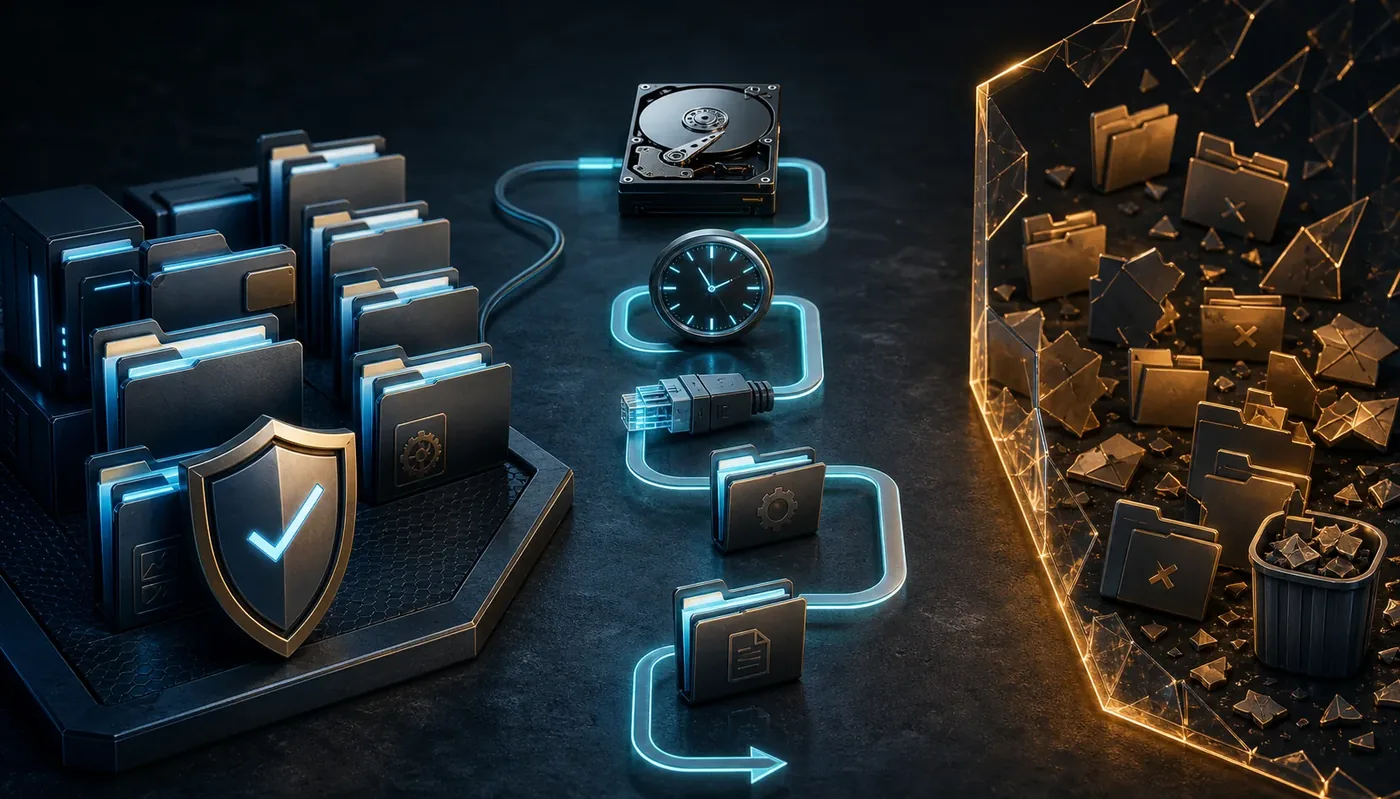
修復の考え方
修復処理は、選択されたゲームフォルダーのファイルをランチャーが期待する状態と比較し、一致しない部分を置き換えます。ゲームフォルダーが残っていて通常のログイン画面まで進める場合、ローカルなファイル整合性を調べる方法として役立ちます。再インストールはゲーム全体を削除または再取得する可能性があり、原因が一つのファイル、権限、ドライブ、ネットワークのどれだったか分かりにくくなります。
画像は、正常なファイル、検証のチェックポイント、修復すべき分岐を示す編集用の図です。現在のXIVLauncher画面を撮影したものではありません。リリースによってメニューの表示は変わるため、実際のインストールに表示される項目と最新のGoatcorp資料を優先してください。
| 見えている症状 | 最初に使う経路 | 理由 | 別ページへ移る条件 |
|---|---|---|---|
| ゲームファイルはあるが、起動や更新で不足・破損が表示される | XIVLauncher ゲームファイル修復 | 一致しない部分だけを検証して置き換えられる | ログイン画面やバージョン確認まで進めない |
| パッチファイルをダウンロードできない | パッチダウンロードのトラブルシューティング | 転送、保存先、DNS、セキュリティの境界を調べる必要がある | ファイルは存在するが特定ファイルの検証だけが失敗する |
| ランチャーがboot versionを確認できない | Boot Versionエラーガイド | 修復操作より前のオンライン確認で止まっている | ログイン画面は開き、ゲームファイルが原因だと考えられる |
| XIVLauncherまたはFFXIVが起動中に終了する | 起動クラッシュのトラブルシューティング | プロセス、ドライバー、プラグインを先に分離する必要がある | ランチャーが開き通常のログインボタンが表示される |
| TexToolsで変更したインストールを使っている | バックアップを取ってから修復 | 公式ノートでは修復により元のファイルへ戻る場合がある | 変更したアセットをバックアップなしで残したい |
アカウントとプラットフォームをメモします。Steam版かスタンドアロン版か、XIVLauncherが参照しているゲームフォルダー、公式ランチャーやゲーム本体が単独で起動できるかを記録してください。ランチャー自体は正常でも、古いドライブや別のライブラリを指していることがあります。違うフォルダーを修復しても、実際に使うインストールは直りません。
次に、表示された症状と最後に成功した段階を残します。ランチャーのバージョン、試した時刻、正確なエラー文、FFXIVのパッチ、ドライブ移動、Mod変更、セキュリティ警告、停電の後に始まったかを書きます。サポートへ投稿するログから、パスワード、ワンタイムパスワード、セッション情報、完全なアカウントIDは削除してください。
開始前に空き容量、ドライブの接続と書き込み権限、ファイルを開いたままにするツール、設定や把握しているMod作業の小さなバックアップを確認します。準備としてゲーム、Dalamud、プラグインのフォルダーを削除しないでください。XIVLauncher ゲームファイル修復の目的は、証拠を残したまま一つの制御された変更を行うことです。
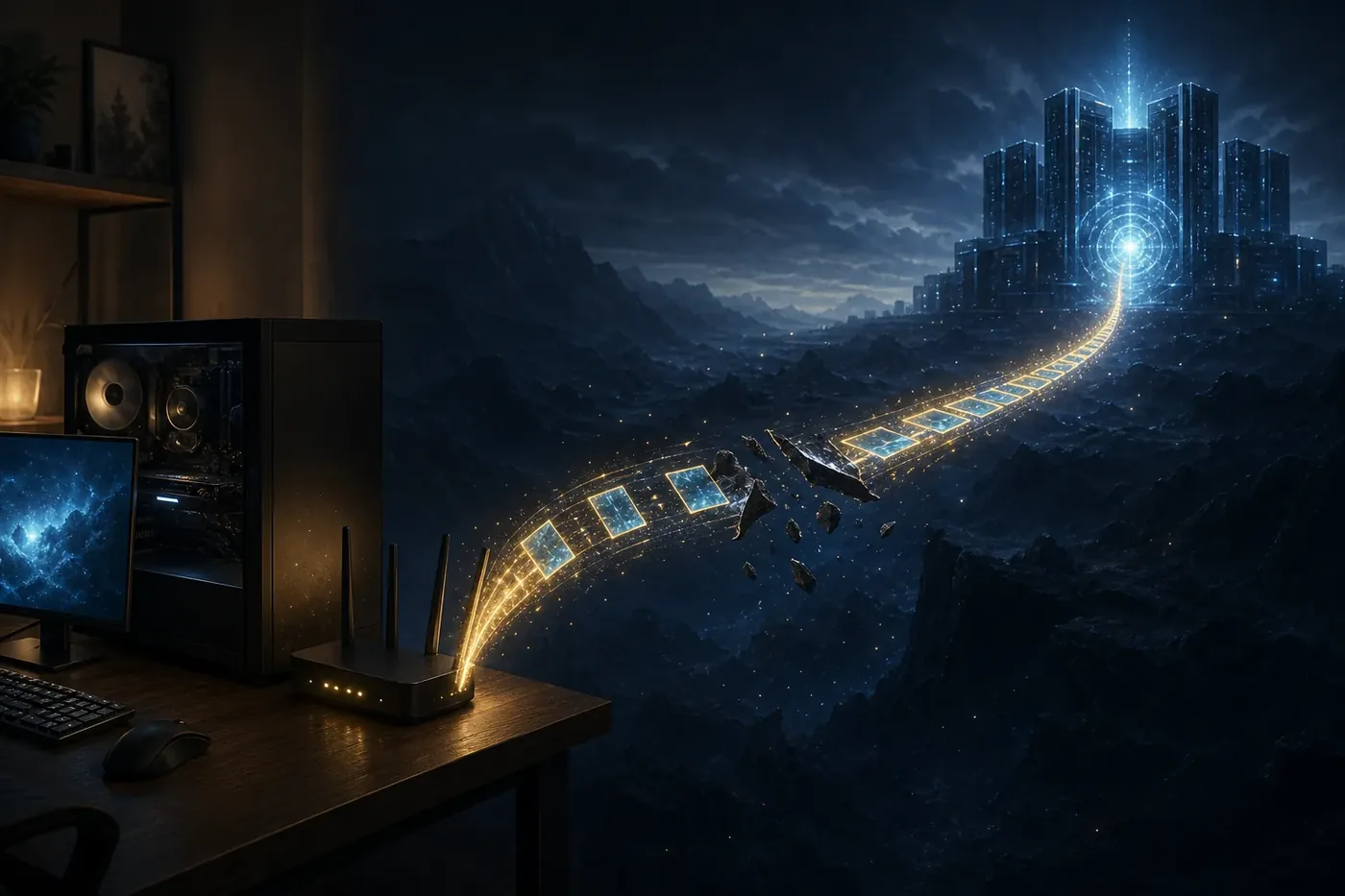
結果を読む
検証結果は新しいチェックポイントとして扱うと役立ちます。ファイル交換後にゲームが起動したら、一回のセッションはランチャーとゲームフォルダーを変更せず、何が改善したかを記録します。同じエラーがすぐ戻る場合は、表示文に合うページを選びます。パッチダウンロード失敗ならネットワークや保存先、boot versionなら起動前のオンライン確認が対象です。
このフロー画像は、実際のアカウント画面やゲーム画面ではなく、診断順序を示すために圧縮した編集用の資産です。元のインストール、検証、修復、クリーン起動、エスカレーションを分ける目印として使ってください。最も重要な証拠は、現在のランチャーに表示された文言と、結果が変わった手順です。
公式リリースノートは、TexToolsで変更したインストールが修復によって元のゲーム状態へ戻る可能性を警告しています。変更されたアセットが起動問題の原因なら有効ですが、残したい変更まで消える境界でもあります。理解している作業をバックアップし、ゲームフォルダーに触れたツールをメモし、ベースゲームが安定してから各プロジェクトの保守された手順で戻せるか判断してください。
Dalamudプラグインは、コアのゲームファイルとは別のトラブルシューティング層です。修復後にクリーンなゲームは起動するのに一つのプラグインを戻すと不安定になるなら、そのプラグインを無効にして現在の一覧や作者のノートを確認します。修復結果が不明だからといって、出所不明のDLLを入れたり、他のPCのプラグインフォルダーをコピーしたり、未知のリポジトリを追加したりしないでください。
XIVLauncher ゲームファイル修復は、未知の配布元を検証したり、プラグインを承認したり、FFXIVの利用規約を変更したりする機能ではありません。ランチャーが確認する選択済みインストールの整合性だけを扱います。アカウント認証情報とOTP秘密情報をプラグインの入力欄や共有ログに残さないでください。
一度の修復失敗を、削除の繰り返しに変えないでください。ランチャーがゲームパスを特定できない、ドライブがエラーを報告する、修復が完了せずループする、セキュリティソフトが確認済みファイルを隔離するといった場合は止めます。正確な文言を保存し、公式XIVLauncher FAQまたは症状に合うガイドを使います。完全な再インストールは、バックアップと明確な理由を確認した最後の手段です。
XIVLauncherは独立したコミュニティプロジェクトであり、Square Enixのアカウントサポートではありません。このガイドは、メンテナンス、アカウント制限、契約、ネットワークフィルター、ハードウェア故障、すべてのプラグイン競合を解決すると約束するものではありません。アカウントの安全はSquare Enix、ランチャーの動作はGoatcorpの公式資料に相談してください。
選択したFFXIVインストールのファイルを確認し、壊れた部分を修復するランチャー機能です。Goatcorpの6.2.0公式ノートでは、ログインボタンを右クリックしてRepair gameを選ぶ入口が説明されています。
この機能の目的は、各ファイルを確認して一致しない部分だけを置き換えることです。ただし、間違ったゲームパス、故障したドライブ、遮断されたネットワーク、すべてのMod競合を自動で直すものではありません。
Goatcorpのリリースノートは、置き換えるファイル数によって約1~10分としています。ストレージの速度、ダウンロード条件、破損ファイルの数で実際の時間は変わります。
通常のログイン画面を開き、ログインボタンを右クリックします。現在の公式ノートはそのコンテキストメニューにRepair gameがあると説明しています。表示されない場合はランチャーのリリースと保守されたFAQを確認し、別の修復ツールをダウンロードしないでください。
変更されたゲームファイルを元の状態へ戻すことがあります。公式ノートがTexToolsに触れているため、理解しているMod作業をバックアップし、クリーンなゲームが動いた後に現在の手順で戻す前提で使います。
新しいエラー文を読み、追加プラグインとオーバーレイを分離して一度テストします。ランチャーが落ちるならクラッシュガイド、ファイルを取得できないならパッチダウンロードガイド、boot version確認なら専用ガイドへ進みます。
いいえ。削除すると証拠がなくなり、対象を絞った修復が全体の再ダウンロードに変わります。現在のパスを確認し、小さなバックアップを作り、サポートされた修復を一度実行してから、公式手順が明示した場合だけ追加操作を行います。
いいえ。XIVLauncherは独立したコミュニティプロジェクトです。ランチャーの動作はGoatcorp公式資料、アカウント、契約、パスワード、セキュリティの問題はSquare Enixサポートを利用してください。