Réparer les fichiers du jeu XIVLauncher sans réinstaller
L’option Repair game de XIVLauncher peut vérifier l’installation de FFXIV et remplacer les éléments endommagés avant un téléchargement complet. Ce guide indique où trouver l’action, quoi vérifier et quand passer à un autre diagnostic.
Réponse courte : essayez Repair game avant une réinstallation
Si FFXIV signale des ressources manquantes, une vérification échouée, une fermeture après un patch ou une erreur de chargement, identifiez d’abord le lanceur et le symptôme exact. Les notes officielles de Goatcorp décrivent une fonction de vérification et de réparation dans XIVLauncher : cliquez avec le bouton droit sur le bouton de connexion, choisissez Repair game, puis laissez le lanceur contrôler chaque fichier. Les parties incorrectes sont remplacées sans imposer le téléchargement d’une installation complète.
La recherche réparer les fichiers du jeu XIVLauncher désigne un besoin plus précis que le dépannage général. Cette page concerne une installation existante dont certains fichiers peuvent être endommagés ou incohérents. Elle ne remplace pas le guide des téléchargements de patch, le guide de l’erreur boot-version ou celui des plantages au démarrage. Cette séparation évite de supprimer une installation encore récupérable.
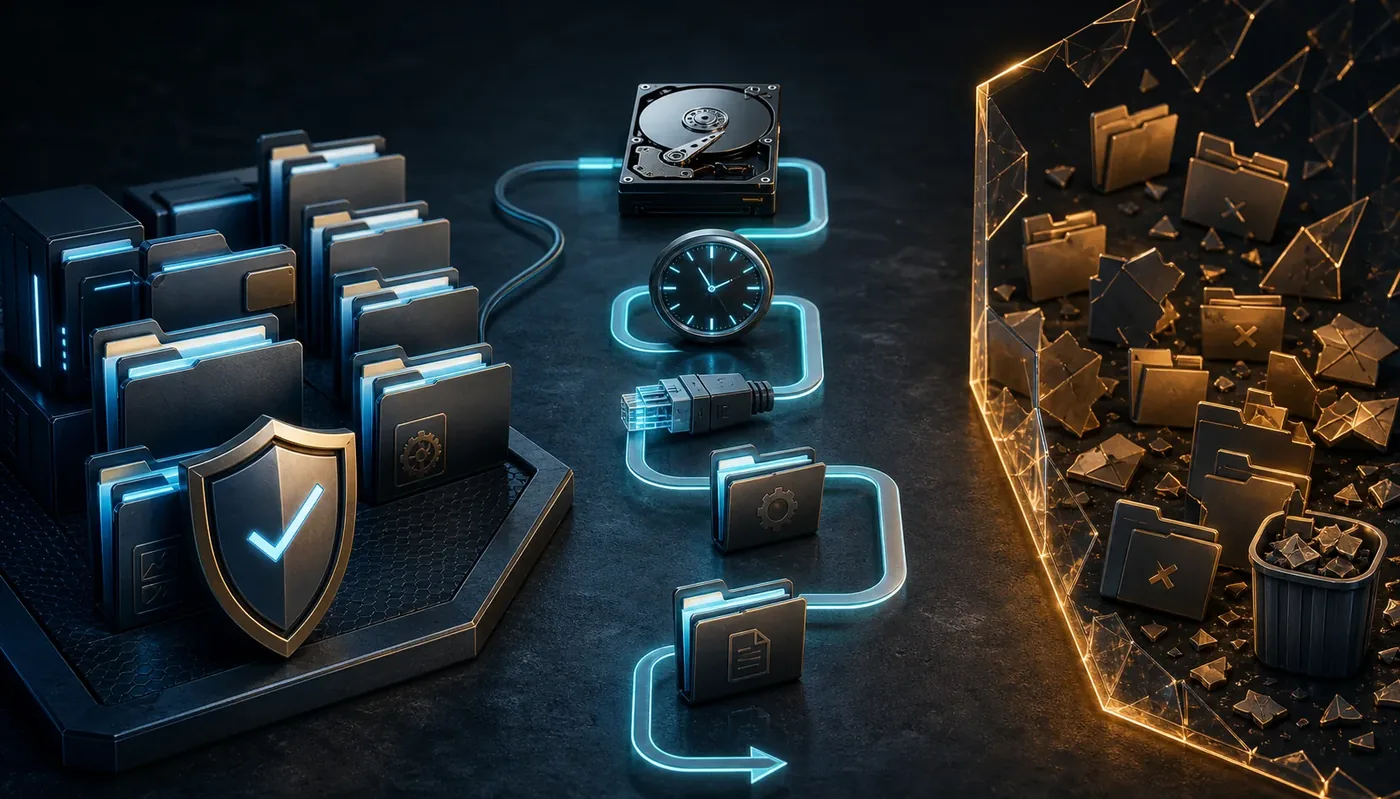
Illustration conceptuelle : vérifier l’installation, réparer la branche endommagée et conserver une récupération réversible.
Chemin de réparation
Vérifier demande moins de changements qu’une réinstallation
Une réparation compare les fichiers de l’installation sélectionnée avec l’état attendu et remplace ceux qui ne correspondent pas. Elle convient lorsque le jeu est présent, que le lanceur atteint la fenêtre de connexion et que le symptôme semble local. Une réinstallation est beaucoup plus large : elle peut supprimer ou retélécharger le jeu et masquer une cause comme un seul fichier corrompu, un droit d’écriture, un disque défaillant ou une interruption réseau.
L’image représente un ensemble de fichiers valide, un point de contrôle et une branche endommagée qui doit être réparée plutôt que supprimée au hasard. C’est un schéma éditorial, pas une capture de XIVLauncher. Les libellés peuvent varier selon la version ; suivez la documentation Goatcorp actuelle et les menus affichés par votre installation.
Choisir la bonne limite de diagnostic
Symptôme
Première étape
Pourquoi
Changer de guide si
L’installation existe mais des fichiers manquent ou échouent à la vérification
Réparer les fichiers du jeu XIVLauncher
La vérification peut remplacer uniquement les éléments différents
Le lanceur n’atteint pas la connexion
Le lanceur ne peut pas télécharger les fichiers de patch
Guide des téléchargements de patch
Le réseau, le stockage, le DNS ou la sécurité peuvent bloquer le transfert
Les fichiers sont là mais l’un d’eux échoue au contrôle
La version de démarrage ne peut pas être vérifiée
Guide de l’erreur boot-version
L’échec arrive avant que la réparation soit utile
La connexion fonctionne et les fichiers sont suspects
XIVLauncher ou FFXIV se ferme au démarrage
Guide des plantages
Il faut isoler un processus, un pilote ou un plugin
La fenêtre reste ouverte avec le bouton de connexion
TexTools a modifié l’installation
Réparer avec une sauvegarde
La réparation peut restaurer les fichiers originaux
Vous devez préserver des ressources modifiées sans copie
Vérifications à faire avant de commencer
Notez le contexte du compte et de la plateforme. Indiquez si la licence est Steam ou autonome, quel dossier XIVLauncher utilise et si le lanceur officiel ou le jeu démarre. Un lanceur peut fonctionner tout en pointant vers une autre bibliothèque, un autre disque ou un préfixe. Réparer le mauvais dossier ne corrigera pas l’installation active.
Enregistrez le symptôme et la dernière étape réussie : version du lanceur, heure, message exact et événement déclencheur éventuel comme un patch, un déplacement de disque, une modification de mod, une alerte antivirus ou une coupure. Ne publiez jamais de mot de passe, code à usage unique, jeton ou identifiant complet dans un rapport.
Vérifiez les limites pratiques : espace libre pour les fichiers de remplacement, disque connecté et accessible en écriture, programmes fermés qui pourraient verrouiller la sélection, et petite sauvegarde des réglages que vous comprenez. Ne supprimez pas les dossiers du jeu, de Dalamud ou des plugins pour préparer la réparation. Le but de réparer les fichiers du jeu XIVLauncher est de faire un changement contrôlé tout en gardant les preuves.
Exécuter Repair game dans XIVLauncher
1. Ouvrez le chemin normal de XIVLauncher. Lancez le programme depuis l’installation vérifiée utilisée pour FFXIV et attendez la fenêtre de connexion. N’exécutez pas un fichier copié depuis un miroir. Si le lanceur ne s’ouvre pas, passez au guide des plantages ou de boot-version : la réparation ne peut pas diagnostiquer un processus absent.
2. Confirmez l’installation sélectionnée. Vérifiez le compte et le chemin indiqués par votre configuration. Avec Steam, séparez les hypothèses de licence Steam et de compte autonome. Réparez le dossier de l’installation active, pas une ancienne bibliothèque ou un ancien préfixe.
3. Cliquez avec le bouton droit sur Connexion. Les notes Goatcorp 6.2.0 placent l’action dans le menu contextuel du bouton de connexion. Cliquez droit et cherchez Repair game. Si l’option manque, ne devinez pas une commande et ne téléchargez pas d’utilitaire séparé : vérifiez la version et la FAQ officielle.
4. Choisissez Repair game et attendez. Sélectionnez l’action une seule fois et laissez la fenêtre ouverte. La note indique que chaque fichier est vérifié et que les parties défectueuses sont réparées ; cela peut prendre environ 1 à 10 minutes selon le nombre de remplacements. Ne déplacez pas le dossier et ne relancez pas l’action pendant le contrôle.
5. Lisez l’état final. Notez si des fichiers ont été remplacés, si un téléchargement supplémentaire est demandé ou si un autre message apparaît. Une réparation réussie montre que l’état local a changé ; elle ne garantit pas la résolution d’un plugin, d’un mod, d’un pilote graphique ou d’un problème de compte.
6. Testez une session propre. Démarrez FFXIV une fois avec les overlays et plugins récemment modifiés isolés. Vérifiez la connexion, la sélection du personnage et un changement de zone avant de réactiver les éléments facultatifs. Vous saurez ainsi si le jeu de base est stable.
Flux éditorial : confirmer la source, vérifier les fichiers, relancer proprement et escalader avec le message exact.
Lire le résultat
Réparer, relancer, puis transmettre des preuves
Une vérification est utile si son résultat devient un nouveau point de contrôle. Si le jeu démarre après le remplacement, gardez l’installation inchangée pendant une session et notez l’amélioration. Si le même message revient, comparez-le au guide adapté : un téléchargement de patch pointe vers le réseau ou le stockage, alors qu’un message boot-version appartient à un contrôle initial.
Ce visuel est un flux éditorial compressé qui explique l’ordre du diagnostic ; il ne montre ni compte ni écran de jeu réel. Retenez la séquence source, vérification, réparation, relance propre et escalade. L’information décisive reste le texte actuel du lanceur et l’étape qui a changé.
Effet de la réparation sur les mods et plugins
Les notes officielles indiquent qu’une réparation peut remettre à l’état original une installation modifiée par TexTools. C’est utile si un fichier modifié provoque le problème, mais cela peut aussi retirer un changement voulu. Sauvegardez le travail que vous comprenez, notez les outils qui ont touché le dossier et restaurez-les via leur procédure maintenue seulement après stabilisation du jeu de base.
Les plugins Dalamud représentent une couche distincte. Si le jeu propre démarre après la réparation mais redevient instable quand un plugin revient, désactivez ce plugin et consultez sa fiche actuelle ou les notes de son auteur. N’installez pas de DLL trouvée au hasard, ne copiez pas un dossier d’un autre PC et n’ajoutez pas un dépôt inconnu simplement parce que la réparation n’a pas suffi.
Réparer les fichiers du jeu XIVLauncher ne valide pas une source inconnue, ne certifie pas un plugin et ne modifie pas les règles de FFXIV. L’action vérifie uniquement l’installation sélectionnée. Gardez les identifiants et codes OTP hors des prompts de plugins et des journaux partagés.
Savoir s’arrêter et choisir une autre route
Ne transformez pas une réparation échouée en série de suppressions. Arrêtez-vous si le chemin est introuvable, si le disque signale des erreurs, si l’opération boucle ou si un antivirus met en quarantaine un fichier vérifié. Conservez le message exact et utilisez la FAQ Goatcorp ou le guide approprié. Une réinstallation complète doit venir après une sauvegarde et une raison précise, jamais après une commande générique de forum.
XIVLauncher est un projet communautaire indépendant, pas le support de compte de Square Enix. Cette page ne garantit pas la résolution d’une maintenance, d’une restriction de compte, d’un abonnement, d’un filtrage réseau, d’une panne matérielle ou de chaque conflit de plugin. Adressez les comptes à Square Enix et le comportement du lanceur à Goatcorp.
Que signifie réparer les fichiers du jeu XIVLauncher ?
Il s’agit d’une action qui vérifie les fichiers de l’installation FFXIV et répare les parties endommagées. Les notes Goatcorp indiquent de cliquer droit sur le bouton de connexion puis de choisir Repair game.
XIVLauncher peut-il réparer FFXIV sans tout réinstaller ?
C’est l’objectif : chaque fichier est contrôlé et les éléments différents sont remplacés, ce qui peut éviter un téléchargement complet. Cela ne corrige pas un mauvais chemin, un disque défaillant, un réseau bloqué ou tous les conflits de mods.
Combien de temps prend Repair game ?
La note Goatcorp parle d’environ 1 à 10 minutes selon le nombre de fichiers à remplacer. Le disque et la connexion peuvent modifier la durée.
Où trouver l’option Repair game ?
Ouvrez la fenêtre de connexion habituelle et cliquez droit sur le bouton. Si l’option est absente, vérifiez la version et consultez la FAQ maintenue au lieu de télécharger un outil séparé.
La réparation supprime-t-elle les mods TexTools ?
Elle peut restaurer les fichiers modifiés à leur état original. Sauvegardez votre travail et réappliquez-le avec la procédure actuelle lorsque le jeu propre fonctionne.
Que faire si FFXIV ne démarre toujours pas ?
Lisez le nouveau message et testez avec plugins et overlays isolés. Utilisez le guide des plantages, des téléchargements de patch ou de boot-version selon l’état observé.
Faut-il supprimer le dossier FFXIV avant la réparation ?
Non. La suppression enlève des preuves et force un téléchargement complet. Confirmez le chemin, faites une petite sauvegarde et exécutez l’action prise en charge une seule fois.
XIVLauncher est-il un outil officiel Square Enix ?
Non. C’est un projet communautaire indépendant. Utilisez Goatcorp pour le lanceur et Square Enix pour le compte, les abonnements, les mots de passe et la sécurité.