FF14 si chiude all'avvio? Diagnostica FFXIV Launcher in sicurezza
Quando FF14 si chiude all'avvio, individua prima il livello che ha fallito: XIVLauncher, il client di FFXIV oppure il controllo di patch e versione. Usa poi passaggi reversibili prima di reinstallare o cancellare cartelle.
Risposta rapida
Un FFXIV Launcher che si chiude all'avvio non è necessariamente il client FFXIV che va in crash dopo il pulsante Play. Se XIVLauncher scompare prima del login o del passaggio al gioco, controlla processi duplicati, release ufficiale, orologio del sistema, software di sicurezza e log del launcher. Se la finestra del gioco appare e poi si chiude, esamina driver grafici, overlay e client. Se appare un messaggio di patch o boot version, usa la guida specifica.
La prima prova deve essere reversibile: verifica lo stato del servizio, chiudi completamente XIVLauncher e FFXIV, controlla la fonte della release, riavvia Windows e prova una volta senza overlay e plugin modificati di recente. Non cancellare alla cieca cartelle del gioco, file di patch o configurazioni solo perché lo suggerisce un post del forum.
Quale tipo di problema stai vedendo?
Cosa vedi
Livello probabile
Primo controllo
Non confonderlo con
XIVLauncher scompare prima del login
Processo del launcher o dipendenza di Windows
Processi, release, orologio, sicurezza e log
Crash del client dopo l'apertura del gioco
La finestra di FFXIV appare e poi si chiude
Client, driver GPU, overlay o display
Disattivare gli overlay e confrontare un avvio pulito
Errore di download dei patch
Appare boot version o controllo versione
Rete, ora, servizio o aggiornamento
Usare la guida per l'errore boot version
Chiusura silenziosa del processo
I file di patch non possono essere scaricati
Spazio, permessi, rete o servizio
Usare la guida dei file di patch senza cancellare subito
Crash all'avvio
Fallisce solo con i plugin dopo una patch
Compatibilità di Dalamud o di un plugin
Disattivare i plugin e provare la base
Prova che tutto il launcher sia corrotto
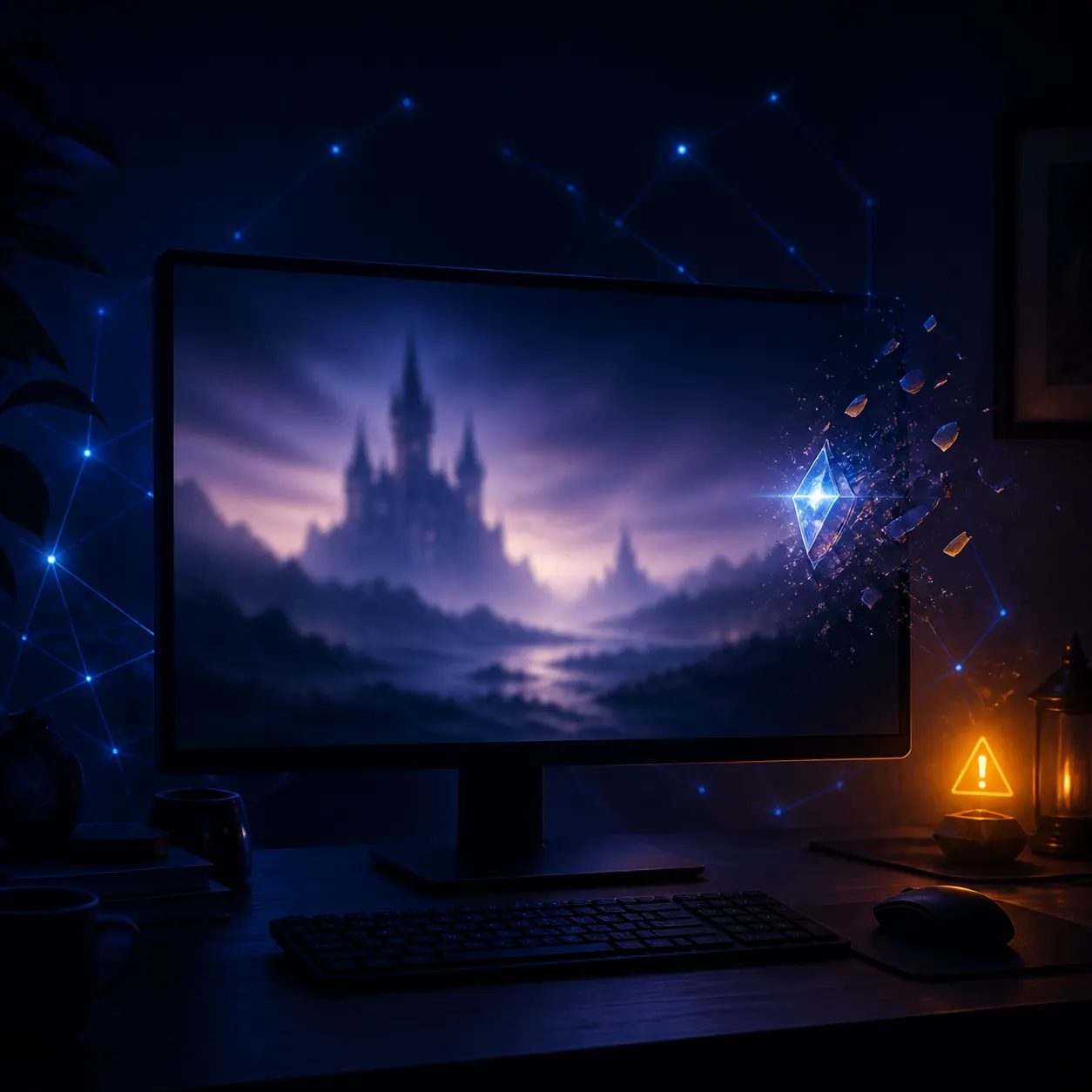
Illustrazione concettuale, non uno screenshot ufficiale: individua il livello che si chiude per primo.
Individua il confine
Perché FF14 si chiude all'avvio richiede osservare l'ultimo passaggio
La ricerca FF14 si chiude all'avvio comprende diversi passaggi di consegna. XIVLauncher può chiudersi mentre legge la configurazione, il client FFXIV può andare in crash dopo essere stato avviato dal launcher oppure un controllo versione può fermare il processo mostrando un messaggio. Una correzione per un livello può nascondere la causa di un altro livello.
Guarda l'ultima cosa comparsa, non soltanto la finestra che sparisce. Se non è mai apparsa una finestra del gioco, considera launcher, controlli di Windows e dipendenze. Se il client arriva alla schermata iniziale, controlla percorso grafico e overlay. Un messaggio con nome di patch o versione va seguito nella guida dedicata.
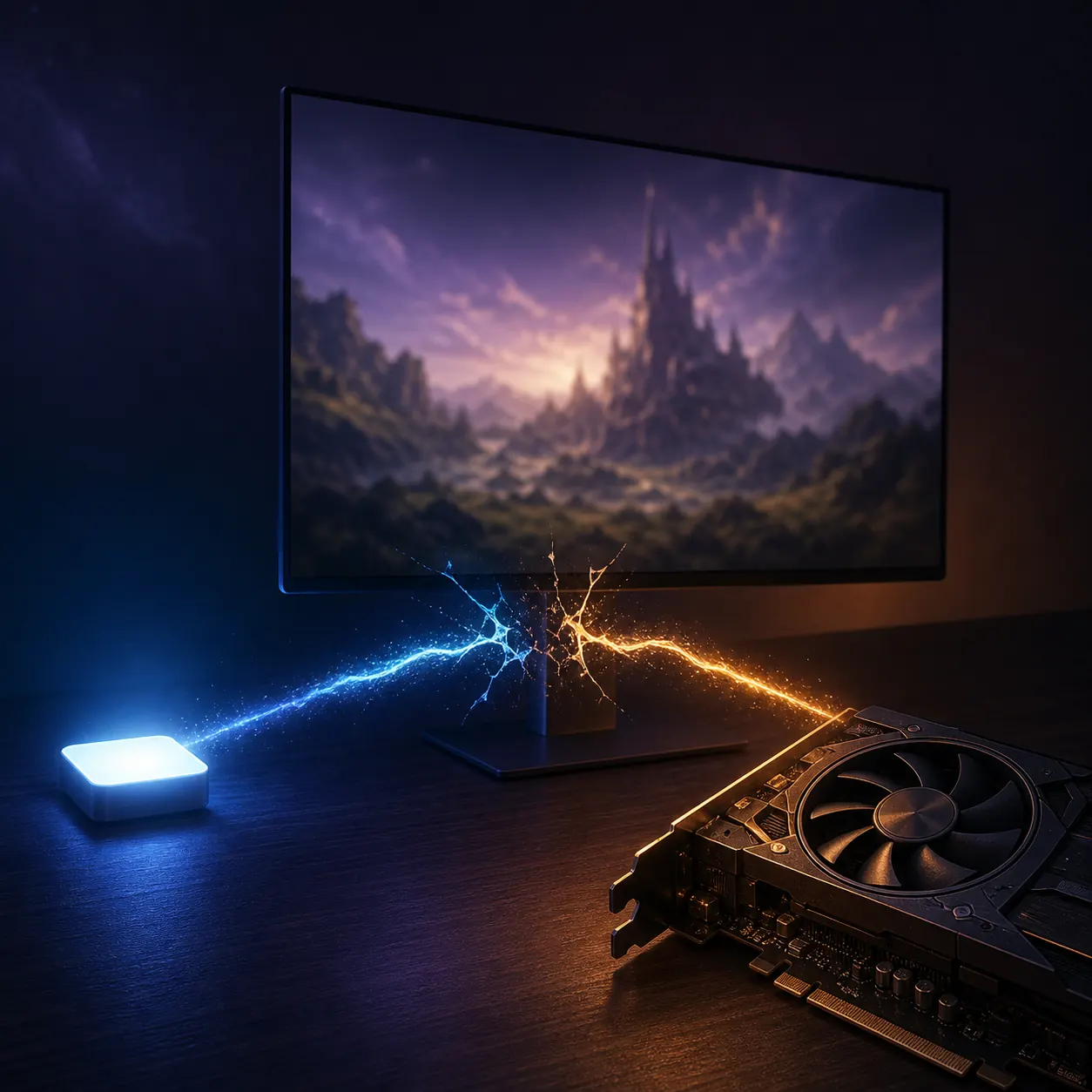
Le immagini di questa pagina sono diagrammi editoriali concettuali. Non sono screenshot ufficiali di XIVLauncher e non mostrano un report di crash reale.
Ordine sicuro per diagnosticare un crash di FFXIV Launcher
Controlla lo stato del servizio e gli aggiornamenti recenti. Leggi gli avvisi ufficiali di manutenzione FFXIV e la pagina delle release mantenuta da Goatcorp. Una finestra di patch o una nuova versione può sembrare un errore locale. Annota l'ora e il build provato.
Chiudi completamente i processi collegati. Esci da XIVLauncher, FFXIV, Steam, Dalamud e dagli strumenti overlay. Nel Task Manager termina solo i processi che corrispondono al test. Un vecchio processo può mantenere un file, una finestra o una sessione di login.
Verifica la fonte dell'installer. Se il launcher va in crash, verifica che provenga dal flusso ufficiale delle release GitHub di Goatcorp e non da un mirror o da un eseguibile ripacchettato. L'ultimo controllo del sito, il 30 luglio 2026, indicava la versione 7.0.20 pubblicata il 6 dicembre 2025; ricontrolla perché il dato può cambiare.
Riavvia Windows e controlla l'orologio. Un riavvio completo libera handle e hook residui. Controlla data, ora, fuso e sincronizzazione automatica. Un orologio errato può rompere HTTPS, login o verifica della versione.
Prova il confine tra rete e sicurezza. Se possibile, confronta la connessione normale con un'altra rete affidabile. Controlla DNS, VPN, proxy, firewall, quarantena dell'antivirus e accesso alle cartelle controllate. Non lasciare la protezione disattivata: usa la procedura di verifica del tuo prodotto.
Prova senza overlay. Disattiva Discord, Steam overlay, registrazione GPU, monitoraggio, strumenti RGB e altri hook per un test pulito. Se funziona, riattiva un solo strumento alla volta.
Isola Dalamud e i plugin modificati di recente. Se il problema è iniziato dopo una patch di FFXIV o un aggiornamento di plugin, avvia senza plugin quando il flusso supportato lo consente. Prova prima launcher e client base, poi ripristina i plugin uno alla volta.
Salva i log prima di cambiare file. Annota il primo processo chiuso, se è apparsa la finestra del gioco, l'ora, Windows, GPU, percorso Steam o standalone, plugin modificati e ultimo messaggio. Nascondi account, token e percorsi privati prima di chiedere supporto.
Flusso concettuale di diagnosi: conserva il primo punto e cambia una variabile alla volta.
Conserva il primo punto di errore
Cambia una sola variabile per ogni test
Un test breve e controllato offre più informazioni di molte reinstallazioni. Inizia senza processi duplicati, overlay e plugin recenti. Se il launcher si chiude prima di qualsiasi finestra del gioco, resta sul confine launcher-Windows. Se il gioco si apre e poi cade, passa al client e al percorso grafico.
Prendi nota di ogni confronto. Puoi confrontare la rete abituale con una rete affidabile diversa, oppure l'avvio senza plugin con quello normale. Cambiare più elementi insieme impedisce di capire cosa abbia risolto il problema o soltanto nascosto il sintomo.
Il flusso è prudente di proposito. Un avvio pulito è un indizio, non una garanzia per ogni sistema. Controlla anche FAQ e note di release aggiornate.
Controlla release e messaggio prima di reinstallare
Un installer vecchio, un aggiornamento interrotto e un vero crash all'avvio possono produrre risultati simili. Controlla prima la release ufficiale e la versione del launcher. Se il messaggio dice che XIVLauncher non ha potuto verificare la boot version, usa quella guida. Se dice che i file di patch non possono essere scaricati, usa la guida dei patch files.
Se non compare alcun messaggio e il processo scompare, controlla la cronologia di protezione di Windows, l'antivirus e il Visualizzatore eventi. Un file messo in quarantena, un processo figlio bloccato o un runtime mancante possono spiegare una chiusura silenziosa. Scaricare una copia diversa non dimostra che client o plugin non siano la causa.
Con Steam separa la piattaforma dagli altri livelli. Steam può avviare il client mentre XIVLauncher, Proton, un overlay o un plugin è il componente che fallisce. Per la configurazione Steam Deck e Linux usa la guida della piattaforma; questa pagina tratta il punto di crash che rimane dopo una configurazione funzionante.
Confini tra Windows, Steam e Steam Deck
Configurazione
Confronto utile
Non dare per scontato
Windows standalone
Provare il launcher ufficiale senza processi duplicati, overlay o plugin
Che un crash richieda di cancellare la cartella del gioco
Windows con Steam
Confrontare con Steam overlay e hook disattivati
Che la causa sia sempre Steam
Steam Deck o Linux
Seguire la configurazione ufficiale e confrontare game mode, desktop, Proton e plugin
Che un percorso AppData di Windows sia il prefisso attivo
Avvio con Dalamud
Provare prima launcher e client base senza plugin
Che un plugin rotto dopo una patch significhi cancellare tutto
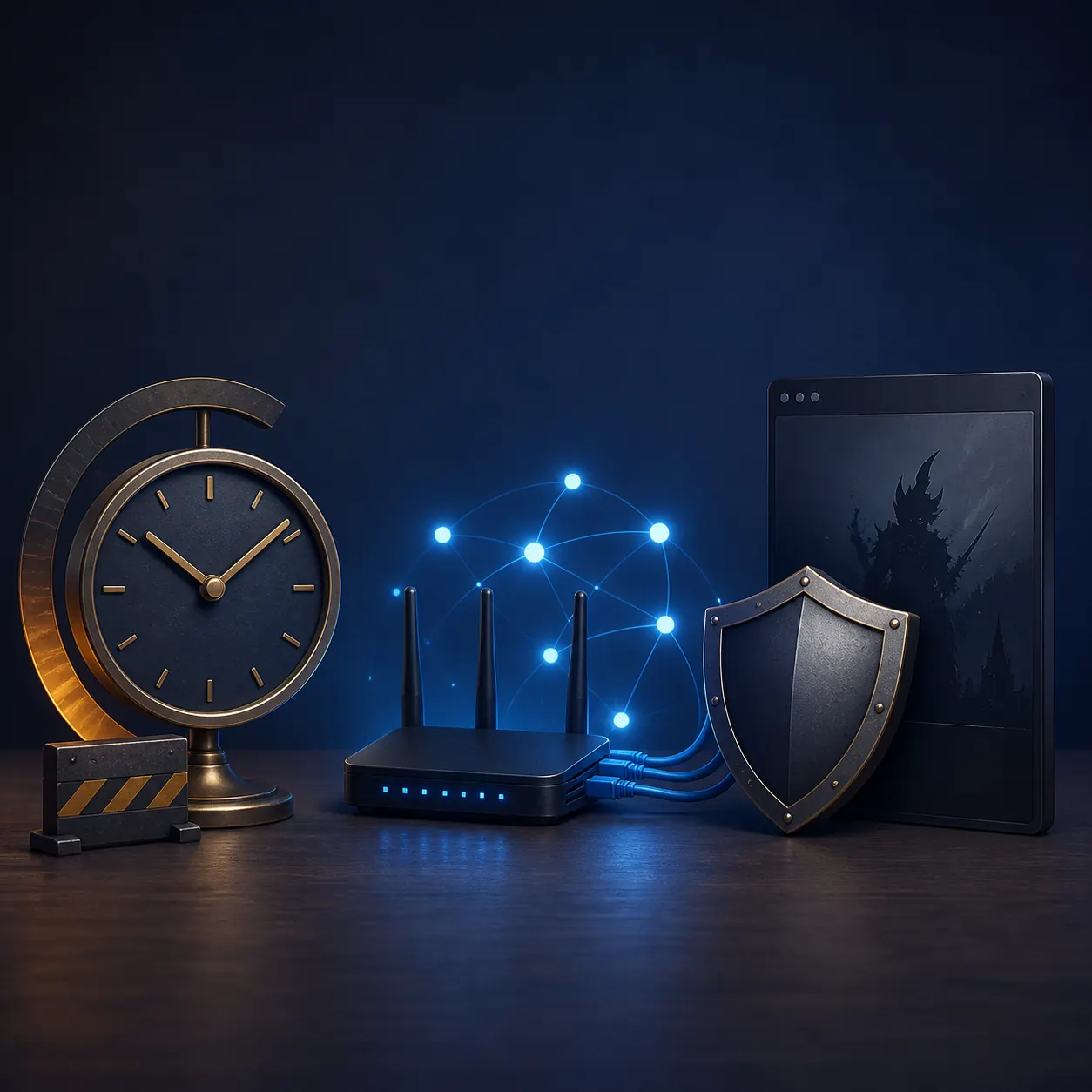
Illustrazione concettuale, non un albero reale dei processi: isola i livelli opzionali prima dei file centrali.
Separa i livelli
Launcher, client di gioco e plugin hanno crash diversi
XIVLauncher avvia un flusso, ma ogni crash successivo non è automaticamente un errore del launcher. Il client FFXIV ha un proprio stato grafico, di account e di visualizzazione. Dalamud e i plugin aggiungono un livello che può cambiare dopo una patch. L'ultimo passaggio visibile indica quale guida usare.
Per un test utile rimuovi temporaneamente i livelli opzionali: niente overlay, niente hook grafico, niente plugin aggiornato di recente e impostazioni video normali. Se il gioco base parte, ripristina gli elementi uno alla volta e fermati quando il crash ritorna.
Questo schema è una spiegazione editoriale, non un vero albero dei processi né uno strumento ufficiale di diagnosi.
Non cancellare cartelle alla cieca
Cancellare la cartella del gioco, la cache dei patch, la configurazione del launcher o la directory dei plugin può rimuovere log utili e reimpostare un percorso funzionante. Un problema di download può così sembrare un nuovo problema di installazione. La domanda quale cartella cancellare per risolvere l'errore di download di FFXIV non ha una risposta universale.
Conserva una copia dei log, annota percorso e messaggio e usa una pulizia solo quando la FAQ ufficiale o una guida affidabile indica con precisione l'obiettivo e ciò che verrà ricreato. Se il problema riguarda i patch, usa la pagina dei patch files invece di questa pagina sui crash.
Cosa raccogliere prima di chiedere aiuto
Indica quale processo si è chiuso per primo. Aggiungi piattaforma, modalità standalone o Steam, comparsa della finestra del gioco, momento rispetto al login, ultimo testo visibile e risultato del test senza plugin.
Aggiungi ora approssimativa, versione di Windows o distribuzione Linux, GPU e driver, cambiamenti a display o overlay e release testata. Oscura nomi account, token, percorsi completi, IP e log non filtrati. Il primo punto di errore è più utile di un dump enorme senza contesto.
Per i link di supporto usa la guida download, il troubleshooting generale, le pagine boot version e patch files e la FAQ ufficiale Goatcorp. Non installare un presunto crash fixer da un sito sconosciuto.
Perché XIVLauncher si chiude all'avvio?
Le cause possono essere un processo duplicato, un file bloccato, un orologio errato, software di sicurezza, un overlay, un plugin recente o il client dopo il passaggio. Controlla prima se la finestra del gioco è comparsa.
Cosa fare se FF14 si chiude avviandolo da Steam?
Confronta un avvio pulito con Steam overlay e altri hook disattivati, controlla il percorso e osserva se la finestra del gioco si apre. Steam, XIVLauncher, Proton, client e plugin sono livelli separati.
La chiusura di XIVLauncher è uguale al crash di FFXIV?
No. XIVLauncher può scomparire prima del passaggio al gioco, mentre il client può andare in crash dopo l'apertura. I messaggi boot version e patch sono una terza categoria.
Un plugin Dalamud può impedire l'avvio dopo una patch?
Sì. Disattiva i plugin, prova launcher e client base e ripristinali uno alla volta seguendo le indicazioni aggiornate del progetto.
Devo cancellare la cartella di XIVLauncher o FFXIV?
Non come primo passo. Potresti perdere log e nascondere una causa legata a patch, plugin o sicurezza. Usa solo una procedura precisa e aggiornata che indichi l'obiettivo.
Come distinguere un errore boot version da un crash?
Un errore boot version mostra normalmente un messaggio nominato invece di chiudere in silenzio. Usa la guida boot version per ora, servizio, rete e sicurezza; senza messaggio, continua con il triage di questa pagina.
Quali log devo conservare per un crash?
Annota il primo processo chiuso, l'ultimo messaggio, l'ora, la piattaforma, la release, il driver, gli overlay e il risultato senza plugin. Non condividere password, token o percorsi privati.
Dove verificare la versione attuale di XIVLauncher?
Usa le release ufficiali di FFXIVQuickLauncher su GitHub o la pagina ufficiale Goatcorp. Il controllo del 30 luglio 2026 indicava 7.0.20, ma verifica la release corrente prima di chiamarla latest.