FFXIV ランチャーが起動時に落ちるのはなぜですか?
重複プロセス、ブロックされたファイル、システム時刻、セキュリティソフト、オーバーレイ、最近のプラグイン、引き渡し後のクライアントなどが候補です。まずゲーム画面が出たかを確認して範囲を分けます。
起動時クラッシュの切り分け
FF14 が起動時に落ちるときは、XIVLauncher、FFXIV クライアント、パッチやバージョン確認のどこで止まったのかを先に分けます。再インストールやフォルダー削除の前に、戻しやすい手順で確認しましょう。
FFXIV ランチャーが起動時に落ちる症状と、Play を押した後に FFXIV 本体が落ちる症状は同じではありません。ログイン画面やゲームへの引き渡し前に XIVLauncher が消えるなら、重複プロセス、公式リリース、Windows の時刻、セキュリティソフト、ランチャーログを確認します。ゲーム画面が出てから閉じるなら、GPU ドライバー、オーバーレイ、クライアント側を調べます。パッチや boot version のメッセージが出る場合は専用ページを使います。
最初の確認は元に戻せるものにします。メンテナンス情報を見て、XIVLauncher と FFXIV の関連プロセスを完全に終了し、公式の配布元とバージョンを確認して Windows を再起動します。その後、オーバーレイと最近変更したプラグインを外して一度だけ試します。掲示板の指示だけを根拠にゲーム、パッチ、ランチャーのフォルダーを削除しないでください。
| 見える症状 | 考えられる範囲 | 最初にすること | 混同しないもの |
|---|---|---|---|
| ログイン前に XIVLauncher が消える | ランチャーのプロセスや Windows の依存関係 | 重複プロセス、公式版、時刻、セキュリティ、ログを確認 | ゲーム画面が出た後のクライアントクラッシュ |
| FFXIV の画面が出てから閉じる | ゲーム本体、GPU、オーバーレイ、表示経路 | オーバーレイを切り、クリーン起動と比較 | パッチのダウンロードエラー |
| boot version や version check の文言が出る | 通信、時刻、サービス、更新確認 | boot version エラーの専用ガイドへ | メッセージのないプロセスクラッシュ |
| パッチファイルをダウンロードできない | 容量、権限、通信、パッチサービス | パッチファイルのガイドで確認し、先に削除しない | 起動直後のクラッシュ |
| パッチ後にプラグイン使用時だけ失敗する | Dalamud またはプラグインの互換性 | プラグインを無効にしてベースを試す | ランチャー全体が壊れた証拠 |

まず境界を見極める
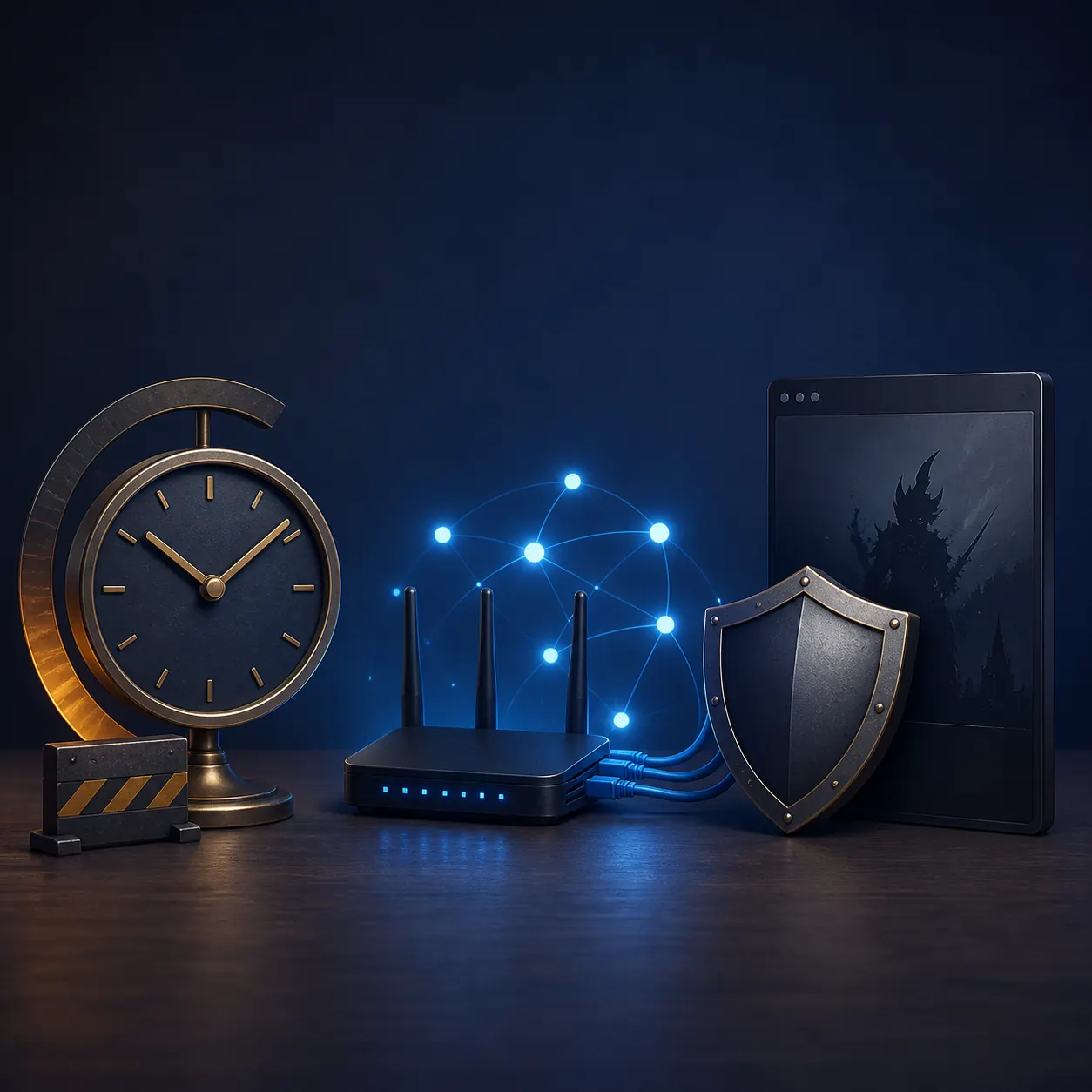
FF14 起動時 クラッシュという検索語には、複数の引き渡し失敗が含まれます。XIVLauncher が設定を読む途中で閉じる場合、ランチャーが起動した後に FFXIV クライアントが落ちる場合、バージョン確認がメッセージを出して停止する場合があります。ある層に効く修正が、別の層の原因を隠すこともあります。
単に画面が消えたかではなく、最後に何が表示されたかを覚えてください。ゲーム画面が一度も出ないなら、ランチャー、Windows の制御、依存ファイルを優先します。タイトル画面まで進むなら、グラフィック経路やオーバーレイを見ます。パッチやバージョン名が出たなら、そのエラー専用の手順が適切です。
このページの画像は境界を説明するためのコンセプト図です。公式 XIVLauncher のスクリーンショットや実際のクラッシュログではありません。
最初の失敗点を残す
短い管理されたテストは、何度も再インストールするより有用です。重複プロセス、オーバーレイ、最近更新したプラグインを外した状態から始めます。ゲーム画面が出る前にランチャーが閉じるならランチャーと Windows の境界に留まり、ゲーム画面が出てから落ちるならクライアントとグラフィック側に移ります。
通常回線と別の信頼できる回線、プラグイン無効と通常起動など、比較は一つずつ行い結果をメモします。同時に複数を変えると、何が直したのか、何が症状を隠したのか分からなくなります。
この流れは慎重に作っています。クリーン起動は有力な証拠ですが、すべての環境に対する保証ではありません。現在の公式 FAQ とリリースノートも確認してください。
古いインストーラー、中断した更新、本当の起動クラッシュは似た検索結果を生みます。まず公式リリースとランチャーのバージョンを確認します。XIVLauncher が boot version を確認できないという文言なら専用ガイドへ、パッチファイルをダウンロードできないという文言ならパッチファイルのガイドへ進みます。
メッセージがなくプロセスだけが消える場合は、Windows の保護履歴、ウイルス対策、イベントビューアーを確認します。隔離されたファイル、ブロックされた子プロセス、足りないランタイムが無言終了の原因になることがあります。別のコピーを落としても、クライアントやプラグインが原因でない証拠にはなりません。
Steam では、プラットフォームとクラッシュの層を分けます。Steam がゲームを起動しても、XIVLauncher、Proton、オーバーレイ、プラグインのどれかが失敗する可能性があります。Steam Deck と Linux の設定はプラットフォームガイドに任せ、環境が動いた後に残るクラッシュ点だけをこのページで調べます。
| 環境 | 有効な比較 | 決めつけないこと |
|---|---|---|
| Windows standalone | 重複プロセス、オーバーレイ、プラグインを閉じて公式ランチャーを試す | クラッシュしたからゲームフォルダーを削除する |
| Windows + Steam | Steam overlay とフックを切った同じクライアントを比較する | 必ず Steam が原因だと考える |
| Steam Deck / Linux | 公式設定後にゲームモード、デスクトップ、Proton、プラグインを比較する | Windows の AppData パスが Proton の接頭辞にそのまま当てはまる |
| Dalamud 有効 | プラグインなしのランチャーとクライアントを先に試す | パッチ後のプラグイン失敗で全ファイルが壊れたと判断する |
層を分けて考える
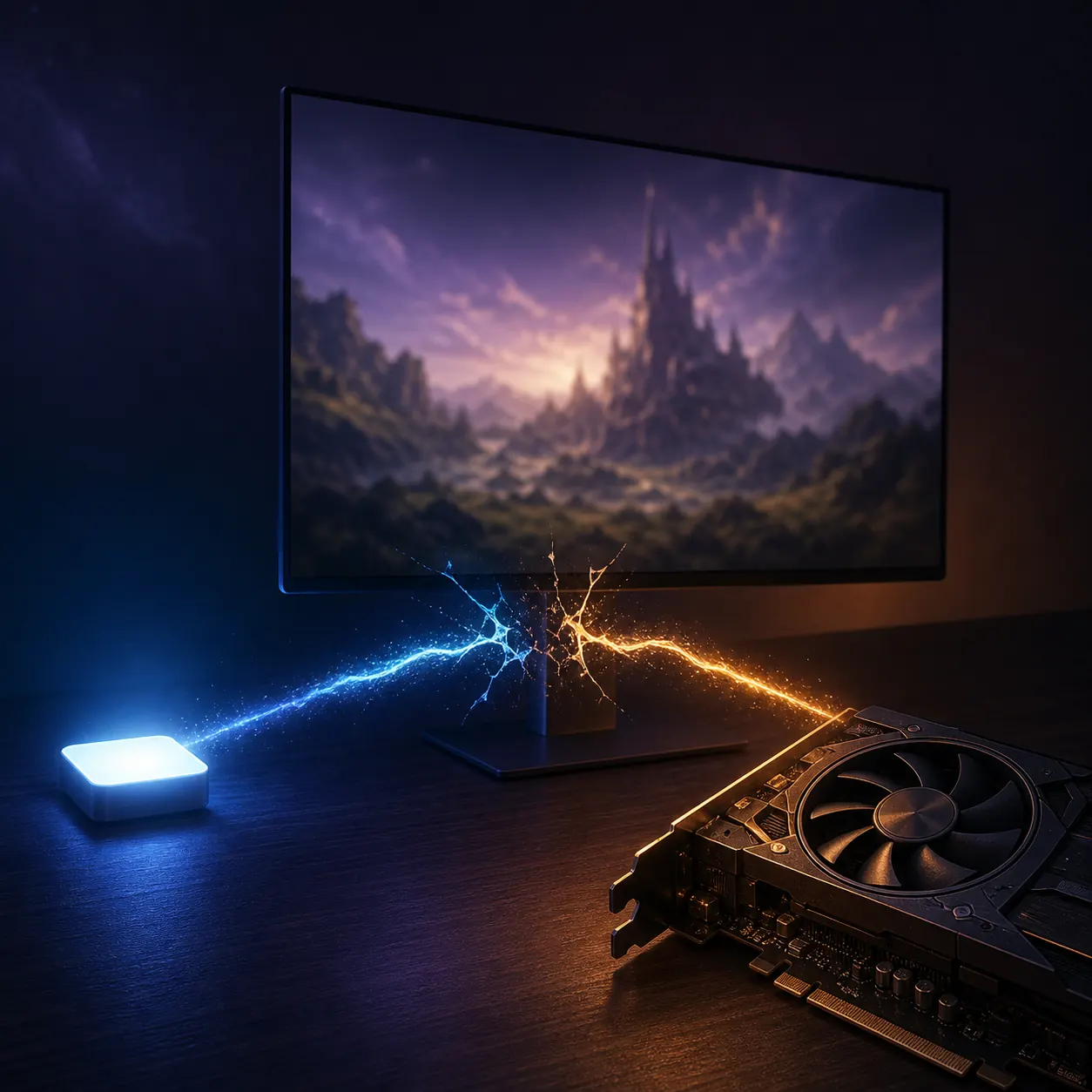
XIVLauncher は起動の流れを始めますが、その後のすべてのクラッシュがランチャーの故障になるわけではありません。FFXIV クライアントには独自のグラフィック、アカウント、表示状態があります。Dalamud と各プラグインは、ゲームパッチ後に変わる追加層です。最後に見えた引き渡しを手がかりに案内先を選びます。
オーバーレイ、グラフィックフック、最近更新したプラグインを一時的に外し、標準的な表示設定で試すのが有効です。ベースのゲームが起動したら、任意の要素を一つずつ戻し、再発したところで止めます。
この図は編集用の説明図であり、実際のプロセスツリーや公式診断ツールの画面ではありません。
ゲームフォルダー、パッチキャッシュ、ランチャー設定、プラグインフォルダーを削除すると、原因調査に必要なログを失い、動いていたパスを初期化してしまうことがあります。パッチダウンロードの問題が新しいインストール問題に見える場合もあります。FFXIV のダウンロードエラーでどのフォルダーを消すべきかという検索結果を万能な手順として扱わないでください。
ログをコピーし、パスとメッセージを控え、公式 FAQ や信頼できるプロジェクトの指示が対象と再作成内容を明示した場合だけクリーンアップを行います。パッチのダウンロードが問題なら、起動クラッシュではなく専用のパッチファイルガイドを使います。
どのプロセスが最初に閉じたかを書くと、サポートが早くなります。Windows か Linux か、standalone か Steam か、ゲーム画面が出たか、ログインの前後か、最後に見えた文言、プラグイン無効で結果が変わるかを記録します。
おおよその時刻、OS、GPU とドライバー、表示やオーバーレイの変更、試したリリースも加えます。アカウント名、トークン、完全なホームパス、IP、未整理のログは公開前に伏せます。大量のログより、最初に失敗した引き渡しの短い説明が役立ちます。
公式のリンクはダウンロードガイド、一般トラブルシューティング、boot version とパッチファイルの専用ページ、Goatcorp の公式 FAQ を使います。不明な crash fixer をダウンロードせず、整理した情報で公式サポートに相談してください。
重複プロセス、ブロックされたファイル、システム時刻、セキュリティソフト、オーバーレイ、最近のプラグイン、引き渡し後のクライアントなどが候補です。まずゲーム画面が出たかを確認して範囲を分けます。
Steam overlay などを無効にしたクリーン起動と比較し、ゲーム画面が出る前か後かを確認します。Steam、XIVLauncher、Proton、クライアント、プラグインは別の層なので、Steam Deck / Linux ガイドも使い分けます。
違います。XIVLauncher はゲームへ引き渡す前に閉じることがあり、FFXIV 本体は画面が出た後に落ちることがあります。boot version やパッチのメッセージはさらに別の分類です。
あります。プラグインを無効にし、まずベースのランチャーとクライアントを試します。プラグインを一つずつ戻し、現在の作者情報を確認してからファイルを変更してください。
最初の手段にはしません。ログやパス情報を失い、パッチ、プラグイン、セキュリティの原因を隠す可能性があります。対象を明記した最新の公式手順がある場合だけ行います。
boot version の問題は通常、名前の付いた確認メッセージを表示します。時刻、サービス、通信、セキュリティは専用ガイドを使い、メッセージなしで消える場合はこちらの起動クラッシュ手順を続けます。
最初に閉じたプロセス、最後の文言、時刻、環境、リリース、ドライバー、オーバーレイ、プラグイン無効テストの結果を記録します。パスワード、トークン、個人パスを含むログは公開しません。
Goatcorp の公式ページまたは FFXIVQuickLauncher の公式 GitHub Releases を使います。サイトが 2026 年 7 月 30 日に確認したのは 7.0.20 でしたが、latest と呼ぶ前に現在のリリースを再確認してください。