Account
Steam- oder Standard-Lizenz bestätigen und den passenden Login-Weg verwenden. Einmalpasswort- und Zugangsdaten privat halten und niemals in öffentliche Supportbeiträge kopieren.
Linux-Plattformleitfaden
FFXIV unter Linux zu spielen ist möglich, aber der sichere Weg besteht nicht darin, den Windows-Installer herunterzuladen und beliebige Kompatibilitätsschichten auszuprobieren. Dieser Leitfaden erklärt den offiziellen Linux-Weg von XIVLauncher, Account-Prüfungen, Einrichtung und Fehlersuche.
Wenn Sie FFXIV unter Linux spielen möchten, beginnen Sie mit den aktuellen offiziellen Linux-Anweisungen für XIVLauncher. Behandeln Sie XIVLauncher-win-Setup.exe nicht als normalen Linux-Installer und vermischen Sie Windows- und Steam-Deck-Anweisungen nicht, ohne die plattformspezifischen Schritte zu prüfen.
Die empfohlene Reihenfolge lautet: FFXIV-Account und Lizenz prüfen, den aktuellen Linux-Leitfaden lesen, den Launcher passend zu Distribution oder Gerät installieren, das Grundspiel einmal starten und erst danach Dalamud oder Plugins hinzufügen. So behalten Sie eine saubere Vergleichsbasis, falls ein Update oder Plugin später Probleme verursacht.
Eine wichtige Plattformgrenze
Suchanfragen wie FFXIV Linux verbinden oft mehrere Fragen: Läuft das Spiel, funktioniert XIVLauncher, wird ein Steam- oder ein Standard-Account benötigt und wo gehört Dalamud hin? Ein guter Leitfaden trennt diese Fragen, statt einen universellen Befehl für jede Distribution zu versprechen.
Linux-Gaming verändert sich auf mehreren Ebenen. Distribution, Grafiktreiber, Proton- oder Wine-Komponenten, Spielinstallation, Launcher-Konfiguration und optionale Plugins können unabhängig voneinander ausfallen. Klare Grenzen sind hilfreicher, als einen alten Forenbefehl zu kopieren.
Die folgenden Schritte helfen, die erste fehlerhafte Ebene zu finden, Logs und Einstellungen zu bewahren und bei Änderungen durch ein Spielupdate zur offiziellen Projektdokumentation zurückzukehren.
| Umgebung | Beginnen mit | Prüfen | Vermeiden |
|---|---|---|---|
| Desktop-Linux | Offizieller Linux-/XIVLauncher-Leitfaden | Distribution, Grafik-Stack, Spielpfad und Anmeldung | Nur einen Windows-Installer verwenden |
| Steam Deck | Offizieller Steam-Deck-Abschnitt | Steam-Lizenz, Speicherort, Steuerung und Desktop-Modus | Desktop-Befehle ohne Prüfung des Deck-Ablaufs übernehmen |
| Standard-FFXIV-Account | Der im aktuellen Leitfaden beschriebene Account-Weg | Lizenz, Anmeldung und installierte Spieldateien passen zusammen | Steam- und Standard-Lizenz als austauschbar behandeln |
| FFXIV-Steam-Account | Der Steam-kompatible Einrichtungsweg | Das Spiel wird im erwarteten Steam-Kontext gestartet | Dateien vor der Account-Prüfung verschieben |
| Setup mit Plugins | Ein sauberer Start des Grundspiels | Dalamud und Plugins erst nach dem Launcher-Test hinzufügen | Ein Plugin-Problem Linux zuschreiben |
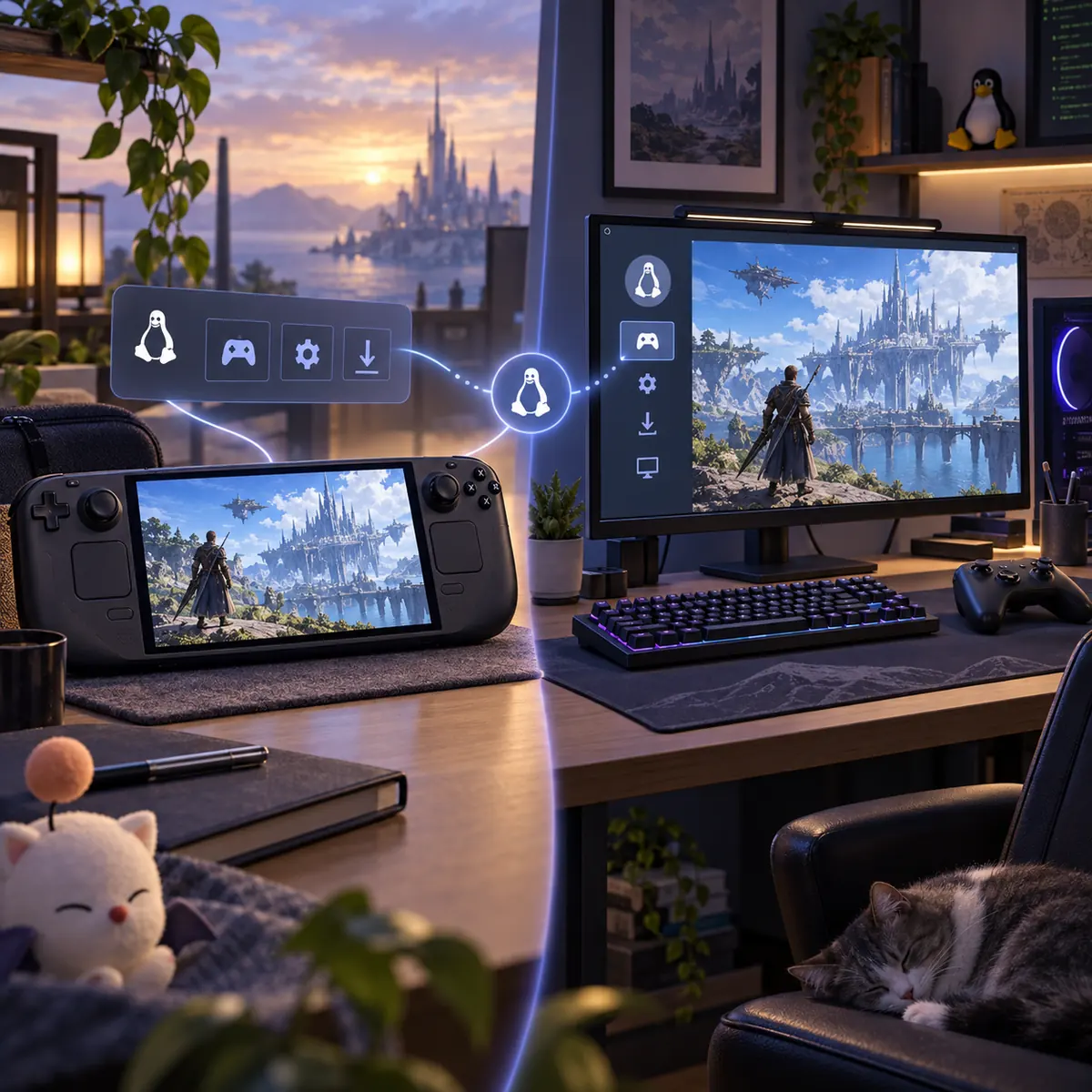
Desktop-Linux und Steam Deck sind verwandt, aber nicht identisch
Steam-Deck-Nutzer müssen meist Desktop-Modus, Steam-Bibliotheken, Controller-Start und das erneute Hinzufügen des Spiels zu Steam prüfen. Unter Desktop-Linux können dagegen Distributionspakete, Verknüpfungen, Grafiktreiber oder ein ausgewähltes Präfix wichtiger sein. Das Stichwort Linux ist gleich, der Ablauf nicht.
Wenn Sie zwischen Steam- und Standard-Account wechseln, übertragen Sie nicht dieselben Annahmen. Ein Launcher kann sich öffnen und trotzdem die Anmeldung ablehnen oder eine andere Installation anzeigen, wenn Lizenz und Dateien nicht zusammenpassen.
Die sicherste Einrichtung bleibt umkehrbar. Starten Sie zuerst das Grundspiel, behalten Sie den ursprünglichen Ordner und ändern Sie eine Variable nach der anderen. So lässt sich der Fehler der Plattform, Steam Deck oder einem Patch-Download zuordnen.
Ein funktionierender Linux-Launcher ist die Grundlage. Diese drei Prüfungen verhindern, dass eine Plattformfrage zu einer Pluginfrage wird, bevor das Grundspiel getestet ist.
Steam- oder Standard-Lizenz bestätigen und den passenden Login-Weg verwenden. Einmalpasswort- und Zugangsdaten privat halten und niemals in öffentliche Supportbeiträge kopieren.
Den echten Bibliotheks-, Mount- oder Präfixpfad prüfen. Wenn der Launcher das Spiel nicht findet, zuerst den Pfad korrigieren und nicht sofort eine zweite Kopie laden.
Optionale Komponenten erst nach einem sauberen Start hinzufügen. Wenn danach ein Fehler auftritt, bleibt der Vergleich eindeutig.
Beginnen Sie beim letzten sichtbaren Prüfpunk. Öffnet sich der Launcher nicht, prüfen Sie Quelle, Berechtigungen, Kompatibilitätskomponenten und kürzlich geänderte Pakete. Öffnet er sich, findet aber das Spiel nicht, prüfen Sie Bibliothek und Mount. Schließt sich das Spielfenster, vergleichen Sie Grafiktreiber, Overlays und Kompatibilitätsschicht.
Wenn der Fehler direkt nach einem Patch begann, testen Sie ohne optionale Plugins und prüfen Sie offizielle Hinweise, bevor Sie Dateien löschen. Meldet der Launcher fehlende Patch-Dateien, verwenden Sie den speziellen Patch-Leitfaden: Das ist eine Grenze von Netzwerk, Speicher, Berechtigungen oder Dienst und kein Beweis gegen Linux.
Machen Sie den ersten Fehler reproduzierbar. Notieren Sie, was sich änderte und ob ein sauberer Start gelingt. Teilen Sie keine privaten Tokens, vollständigen Accountdaten oder ungekürzten Pfade. Ein kurzer redigierter Log und eine genaue Fehlergrenze sind besser als ein allgemeiner Screenshot.
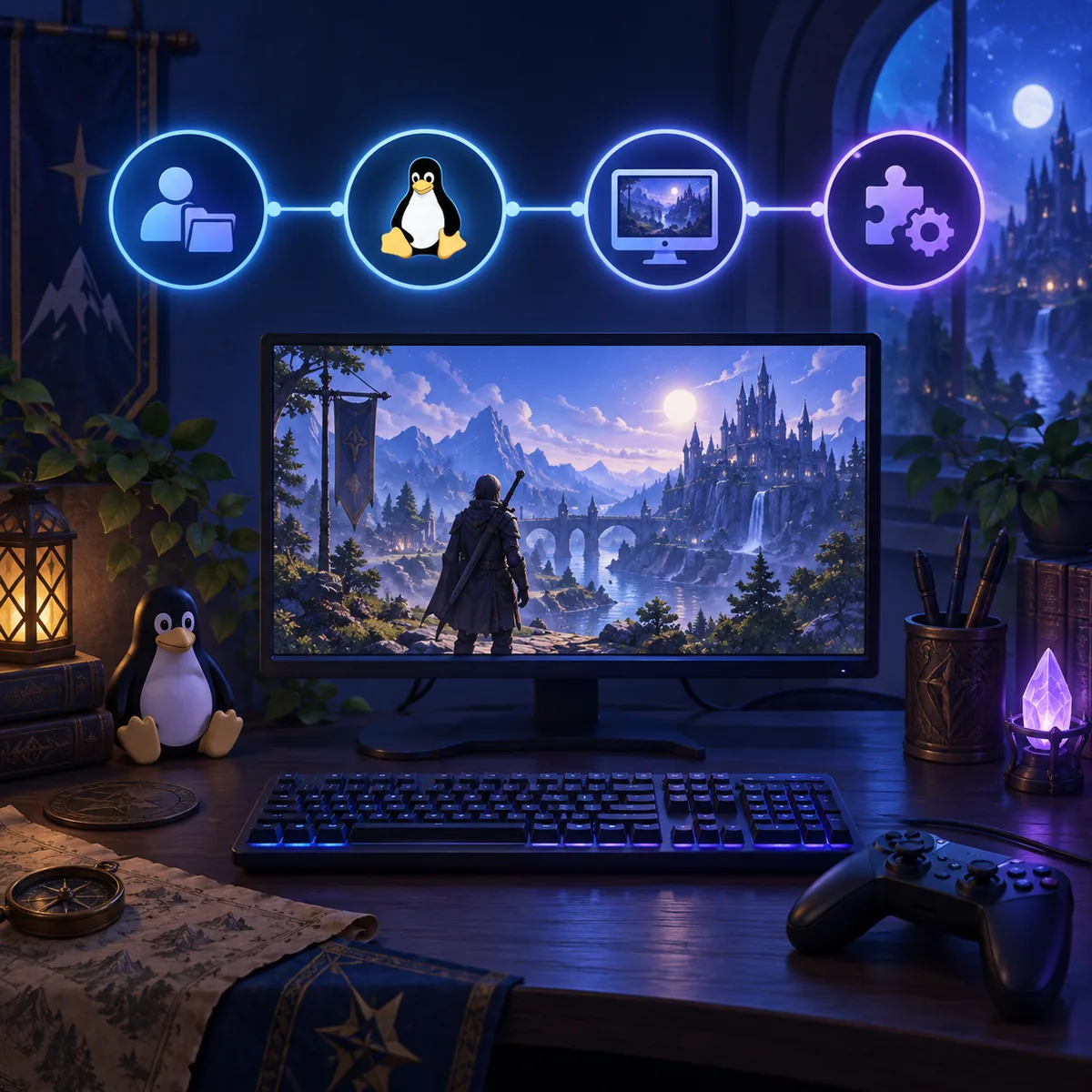
Grenze der Fehlersuche
Ein Plattformleitfaden kann nicht versprechen, dass jede Linux-Distribution gleich arbeitet. Er kann aber eine verlässliche Reihenfolge geben: Account und Lizenz, Spielort, Launcher-Start, Spielstart und danach Plugins. Jeder erfolgreiche Punkt grenzt die nächste Frage ein.
Wenn Launcher, Grafik-Stack, Spielpfad und Plugin-Liste gleichzeitig geändert werden, erklärt ein späterer Erfolg nicht, was geholfen hat. Ändern Sie eine Sache, starten Sie einmal und notieren Sie das Ergebnis. Das ist langsamer als eine blinde Neuinstallation, erhält aber die Beweise.
Wenn der offizielle Leitfaden aktualisiert wird, folgen Sie seinen neuen Anweisungen, auch wenn ein älterer Artikel andere Paketnamen nutzt. Diese Seite erklärt Entscheidungsgrenzen und ersetzt nicht die gepflegte Projektdokumentation.
Viele schwierige Probleme entstehen, wenn ein sinnvoller Schritt auf die falsche Plattform, den falschen Account oder die falsche Ebene angewendet wird. Vor destruktiven Änderungen prüfen Sie Folgendes.
XIVLauncher, Dalamud und Plugins sind Drittanbieterwerkzeuge. Die Kompatibilität kann sich nach einem FFXIV-Update ändern; dieser Leitfaden garantiert weder Account-Sicherheit noch dauerhaften Betrieb. Verwenden Sie offizielle Projektquellen, schützen Sie Zugangsdaten und beachten Sie die Regeln Ihres Accounts.
Wenn Sie nur FFXIV spielen möchten, bleibt der offizielle Game-Launcher die einfachste Basis. Wählen Sie den Linux-Weg, weil er zu Gerät und Bedarf passt.
FFXIV kann über den gepflegten Linux-Weg unter Linux betrieben werden. Die Schritte hängen jedoch von Distribution, Gerät, Account, Spielort und aktueller Kompatibilität ab. Beginnen Sie mit der offiziellen XIVLauncher-Linux-Dokumentation.
Das Projekt dokumentiert einen Linux-Weg für XIVLauncher. Verwenden Sie diesen, statt den Windows-Installer als normale Linux-Einrichtung zu behandeln, und prüfen Sie den aktuellen Leitfaden vor älteren Befehlen.
Die Plattform ist verwandt, aber der Ablauf nicht identisch. Steam Deck bringt Desktop-Modus, Steam-Bibliothek, Steuerung und Speicherprüfung mit; Desktop-Linux kann eigene Pakete und Pfade benötigen.
Gehen Sie nicht davon aus. Prüfen Sie Lizenz und Login-Kontext der Installation und verwenden Sie den passenden Launcher-Weg.
Nein. Starten Sie zuerst das Grundspiel sauber, prüfen Sie den Basisweg und fügen Sie optionale Komponenten schrittweise hinzu.
Trennen Sie das Downloadproblem von der Plattformfrage. Prüfen Sie Dienststatus, Speicher, Netzwerk, Berechtigungen und Sicherheit und verwenden Sie anschließend den speziellen Patch-Leitfaden.