Compte
Confirmez la licence Steam ou standard et utilisez la connexion correspondante. Gardez les données de mot de passe à usage unique privées et ne publiez jamais de secret dans un fil d’aide.
Guide pour plateforme Linux
Jouer à FFXIV sur Linux est possible, mais la méthode sûre ne consiste pas à télécharger l’installeur Windows et à essayer des couches de compatibilité au hasard. Ce guide présente le parcours Linux officiel de XIVLauncher, les vérifications de compte, l’installation et le dépannage.
Pour jouer à FFXIV sur Linux, commencez par les instructions Linux officielles et maintenues pour XIVLauncher. Ne considérez pas XIVLauncher-win-Setup.exe comme l’installeur Linux normal et ne mélangez pas une procédure Windows avec celle de Steam Deck sans vérifier les étapes propres à chaque plateforme.
Confirmez compte et licence, lisez le guide Linux, lancez le jeu de base, puis ajoutez les plugins.
Une frontière de plateforme à vérifier
Les recherches sur FFXIV Linux regroupent souvent plusieurs questions : le jeu fonctionne-t-il, XIVLauncher est-il compatible, faut-il une licence Steam ou standard, et où placer Dalamud ? Un guide utile sépare ces sujets au lieu de promettre qu’une seule commande convient à toutes les distributions.
Le jeu sous Linux évolue à plusieurs niveaux. La distribution, le pilote graphique, les composants Proton ou Wine, l’installation du jeu, la configuration du launcher et les plugins peuvent échouer séparément. Garder ces limites visibles est plus utile que copier une ancienne commande trouvée sur un forum.
Ces étapes servent à repérer le premier niveau en échec et à conserver les journaux avant de revenir à la documentation officielle.
| Configuration | Commencez par | À vérifier | À éviter |
|---|---|---|---|
| Linux de bureau | Le guide Linux/XIVLauncher officiel | Distribution, pile graphique, chemin du jeu et connexion | Utiliser uniquement l’installeur Windows |
| Steam Deck | La section officielle Steam Deck | Licence Steam, stockage, contrôles et étapes du mode bureau | Copier les commandes de bureau sans vérifier le parcours Deck |
| Compte FFXIV standard | Le parcours de compte indiqué par le guide actuel | La licence, la connexion et le jeu installé correspondent | Supposer que les licences Steam et standard sont interchangeables |
| Compte FFXIV Steam | Le parcours compatible avec Steam | Le jeu est lancé dans le contexte Steam attendu | Déplacer les fichiers avant de vérifier le compte |
| Configuration avec plugins | Un lancement propre du jeu | Ajouter Dalamud et les plugins après le test du launcher | Attribuer à Linux un problème limité à un plugin |
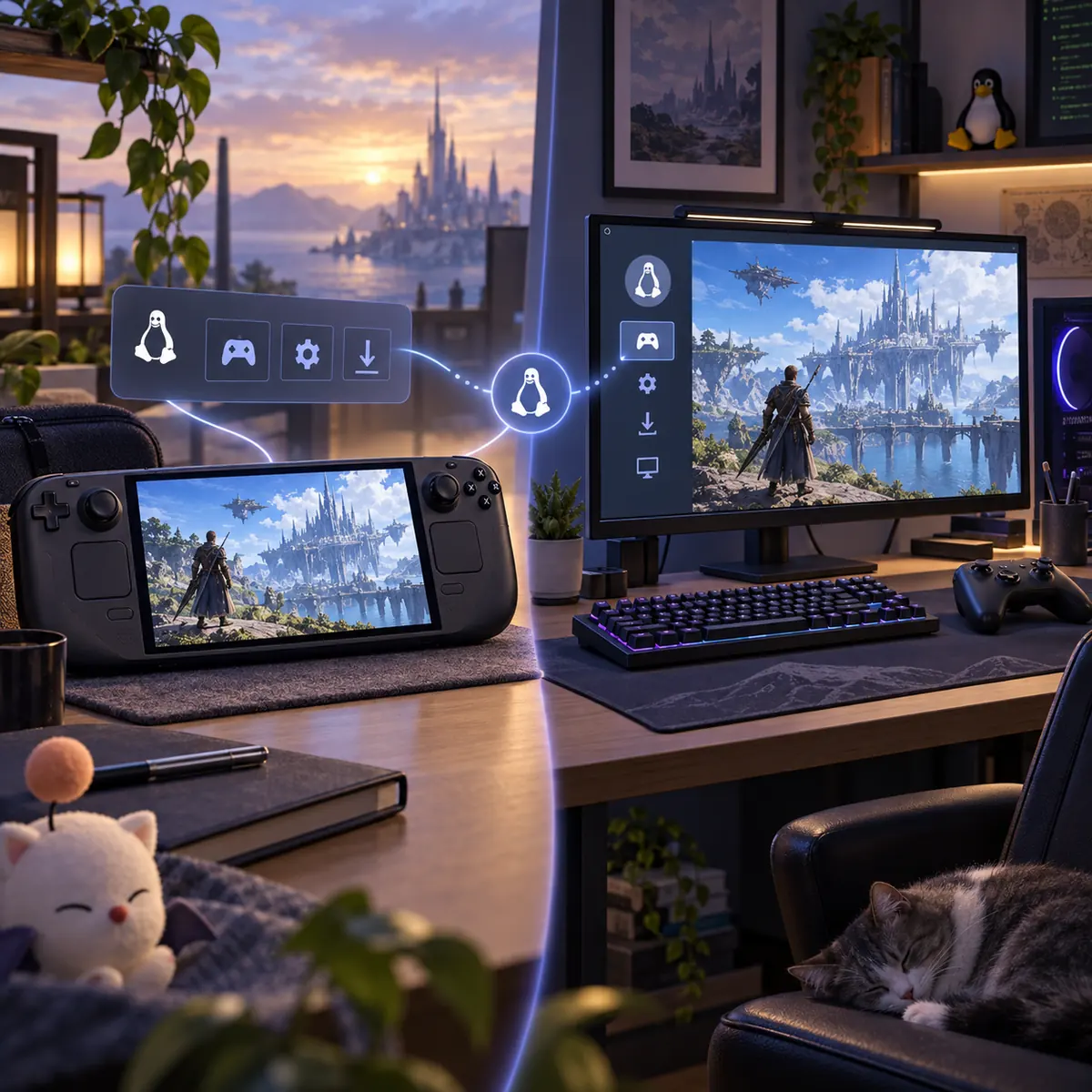
Linux de bureau et Steam Deck sont proches, mais pas identiques
Les utilisateurs de Steam Deck doivent souvent vérifier le mode bureau, les bibliothèques Steam, le lancement au contrôleur et la manière de réajouter le jeu à Steam. Sur Linux de bureau, les paquets de la distribution, le raccourci, le pilote graphique ou le préfixe sélectionné peuvent être plus importants. Le mot-clé est Linux, mais le parcours n’est pas identique.
Si vous alternez entre compte Steam et compte standard, n’appliquez pas les mêmes suppositions aux deux. Le launcher peut s’ouvrir correctement et pourtant refuser la connexion ou afficher une autre installation lorsque la licence ne correspond pas aux fichiers.
Testez le jeu propre et ne changez qu’une variable à la fois.
Un launcher fonctionnel est la base ; séparez les problèmes Linux de ceux causés par les plugins.
Confirmez la licence Steam ou standard et utilisez la connexion correspondante. Gardez les données de mot de passe à usage unique privées et ne publiez jamais de secret dans un fil d’aide.
Vérifiez l’emplacement réel de la bibliothèque, du montage ou du préfixe. Si le launcher ne trouve pas le jeu, corrigez le chemin avant de télécharger une seconde copie ou d’effacer la configuration.
Ajoutez les composants optionnels seulement après un lancement propre. Si un plugin déclenche le problème, vous aurez une comparaison claire.
Commencez par le dernier point visible. Si le launcher ne s’ouvre pas, vérifiez la source, les permissions, les composants de compatibilité et les changements récents de paquets. S’il s’ouvre mais ne trouve pas le jeu, vérifiez la bibliothèque et le stockage monté. Si la fenêtre du jeu se ferme, comparez le pilote graphique, les overlays et la couche de compatibilité.
Si le problème apparaît après un patch, testez sans plugins et consultez les notes officielles avant de supprimer des fichiers. Si le message indique que les fichiers de patch ne peuvent pas être téléchargés, utilisez le guide dédié : il s’agit d’un problème de réseau, de stockage, de permissions ou de service, pas d’une preuve que Linux est incompatible.
Notez le premier échec et les changements réalisés. Masquez jetons, identifiants et chemins complets ; un journal court et précis vaut mieux qu’une capture générique.
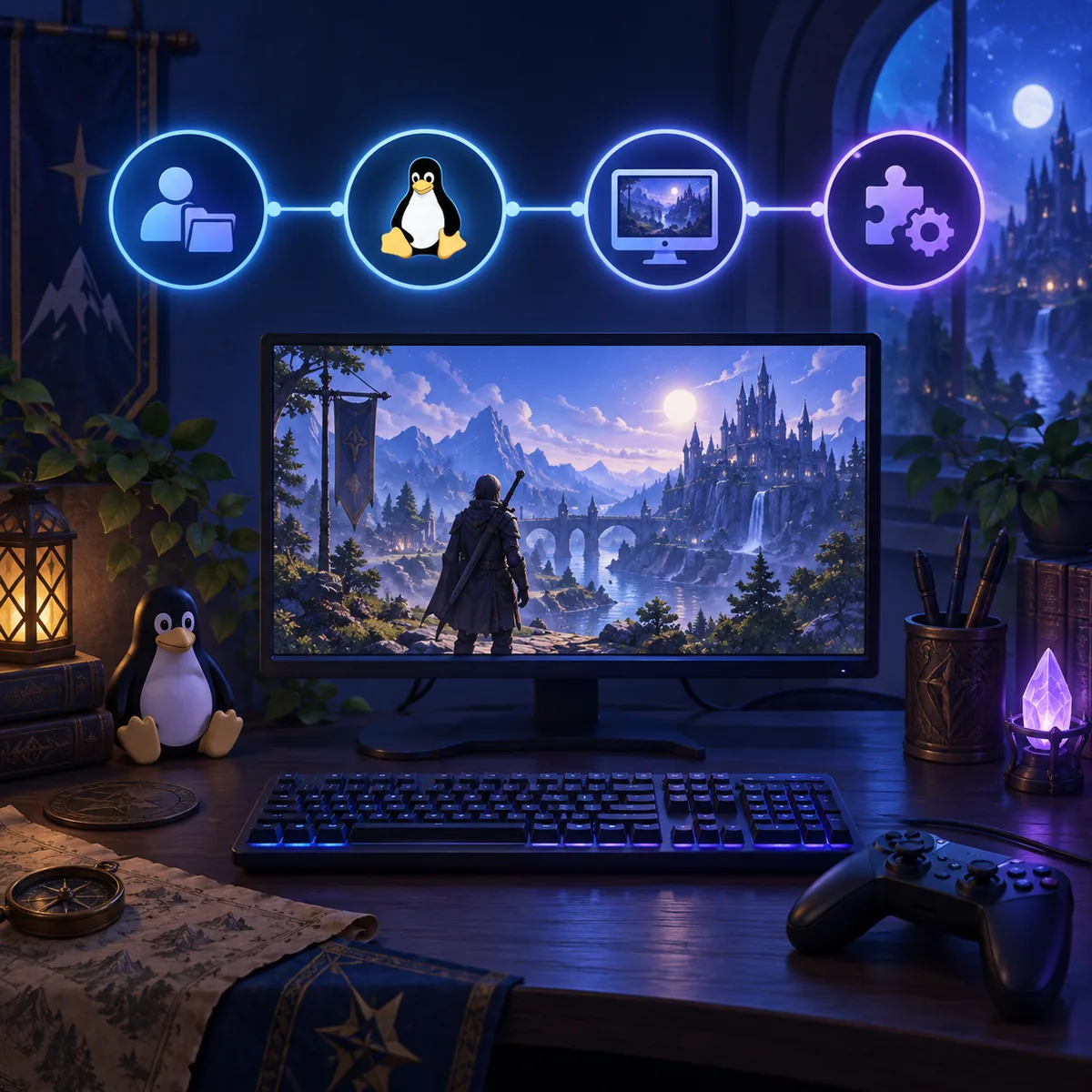
Frontière de dépannage
Un guide de plateforme ne peut pas promettre le même comportement pour toutes les distributions Linux. Il peut donner un ordre fiable : compte et licence, emplacement du jeu, démarrage du launcher, démarrage du jeu, puis plugins. Chaque étape réussie réduit la question suivante.
Si vous modifiez le launcher, les graphiques, le chemin du jeu et la liste des plugins en même temps, un succès ultérieur ne dira pas ce qui a corrigé le problème. Faites un changement contrôlé, lancez une fois et notez le résultat. C’est plus lent qu’une réinstallation aveugle, mais vous conservez les preuves utiles.
Suivez le guide officiel : cette page ne le remplace pas.
La plupart des problèmes difficiles commencent par une étape raisonnable appliquée à la mauvaise plateforme, au mauvais compte ou au mauvais niveau. Vérifiez ces points avant une modification destructive.
XIVLauncher, Dalamud et les plugins sont des outils tiers. La compatibilité peut changer après une mise à jour de FFXIV et ce guide ne garantit ni la sécurité du compte ni un service continu. Utilisez les sources officielles du projet, protégez vos identifiants et comprenez les règles de votre compte.
Choisissez Linux seulement si ce parcours convient à votre appareil et à vos besoins.
FFXIV peut fonctionner sur Linux avec le parcours maintenu par le projet, mais cela dépend de la distribution, de l’appareil, du compte, du chemin du jeu et de la compatibilité actuelle. Commencez par la documentation officielle.
Le projet documente un parcours Linux. Utilisez-le plutôt que l’installeur Windows et vérifiez le guide actuel avant de copier d’anciennes commandes.
La plateforme est commune, mais Steam Deck ajoute mode bureau, bibliothèque, contrôles et stockage ; Linux de bureau peut nécessiter ses propres paquets et chemins.
Ne le supposez pas : confirmez la licence et le contexte de connexion, puis suivez les instructions correspondantes.
Non. Lancez d’abord le jeu de base, vérifiez le parcours propre, puis ajoutez les composants optionnels progressivement.
Séparez le téléchargement de la question de plateforme. Vérifiez service, stockage, réseau, permissions et sécurité, puis consultez le guide des fichiers de patch.