Cuenta
Confirma la licencia de Steam o independiente y usa la ruta de inicio correspondiente. Mantén privados los datos de contraseña de un solo uso y nunca pegues secretos en un foro público.
Guía para Linux
Jugar FFXIV en Linux es posible, pero el camino seguro no consiste en descargar el instalador de Windows y probar capas de compatibilidad al azar. Esta guía explica la ruta oficial de XIVLauncher para Linux, los límites de la cuenta, los pasos de instalación y la solución de problemas.
Si quieres jugar FFXIV en Linux, empieza por las instrucciones oficiales y mantenidas de XIVLauncher para Linux. No trates XIVLauncher-win-Setup.exe como el instalador normal para Linux y no mezcles una guía de Windows con una guía de Steam Deck sin comprobar qué pasos dependen de la plataforma.
El orden es: confirma cuenta y licencia, lee la guía Linux, instala el launcher según tu dispositivo, inicia el juego base y añade Dalamud o plugins después. Así tendrás una referencia limpia para diagnosticar cambios.
Un límite de plataforma importante
Las búsquedas de ffxiv en Linux suelen mezclar varias preguntas: si el juego funciona, si XIVLauncher es compatible, si hace falta Steam o una cuenta independiente y dónde encaja Dalamud. Una guía útil separa esas dudas en vez de prometer que un comando sirve para todas las distribuciones.
Los juegos en Linux pueden fallar en varias capas. La distribución, el controlador gráfico, los componentes Proton o Wine, la instalación del juego, la configuración del launcher y los plugins opcionales pueden tener problemas distintos. Mantener esas fronteras claras es mejor que copiar un comando antiguo de un foro.
Estos pasos ayudan a localizar la primera capa que falla y conservar los registros antes de volver a la documentación oficial.
| Configuración | Empieza con | Qué comprobar | Evita |
|---|---|---|---|
| Linux de escritorio | La guía oficial de Linux y XIVLauncher | Instrucciones de la distribución, gráficos, ruta del juego e inicio de sesión | Usar solo un instalador de Windows |
| Steam Deck | La sección oficial para Steam Deck | Licencia de Steam, ubicación del almacenamiento, controles y pasos de modo escritorio | Copiar comandos de escritorio sin revisar el flujo de Deck |
| Cuenta independiente de FFXIV | La ruta de cuenta que admite la guía actual | Que la licencia y el inicio de sesión coincidan con el juego instalado | Suponer que Steam y la cuenta independiente son intercambiables |
| Cuenta de FFXIV en Steam | La ruta compatible con Steam | Que el juego se inicie dentro del contexto de Steam esperado | Mover archivos antes de confirmar la cuenta |
| Configuración con plugins | Una ejecución limpia del juego base | Añadir Dalamud y plugins después de probar el launcher | Culpar a Linux de un fallo causado solo por un plugin |
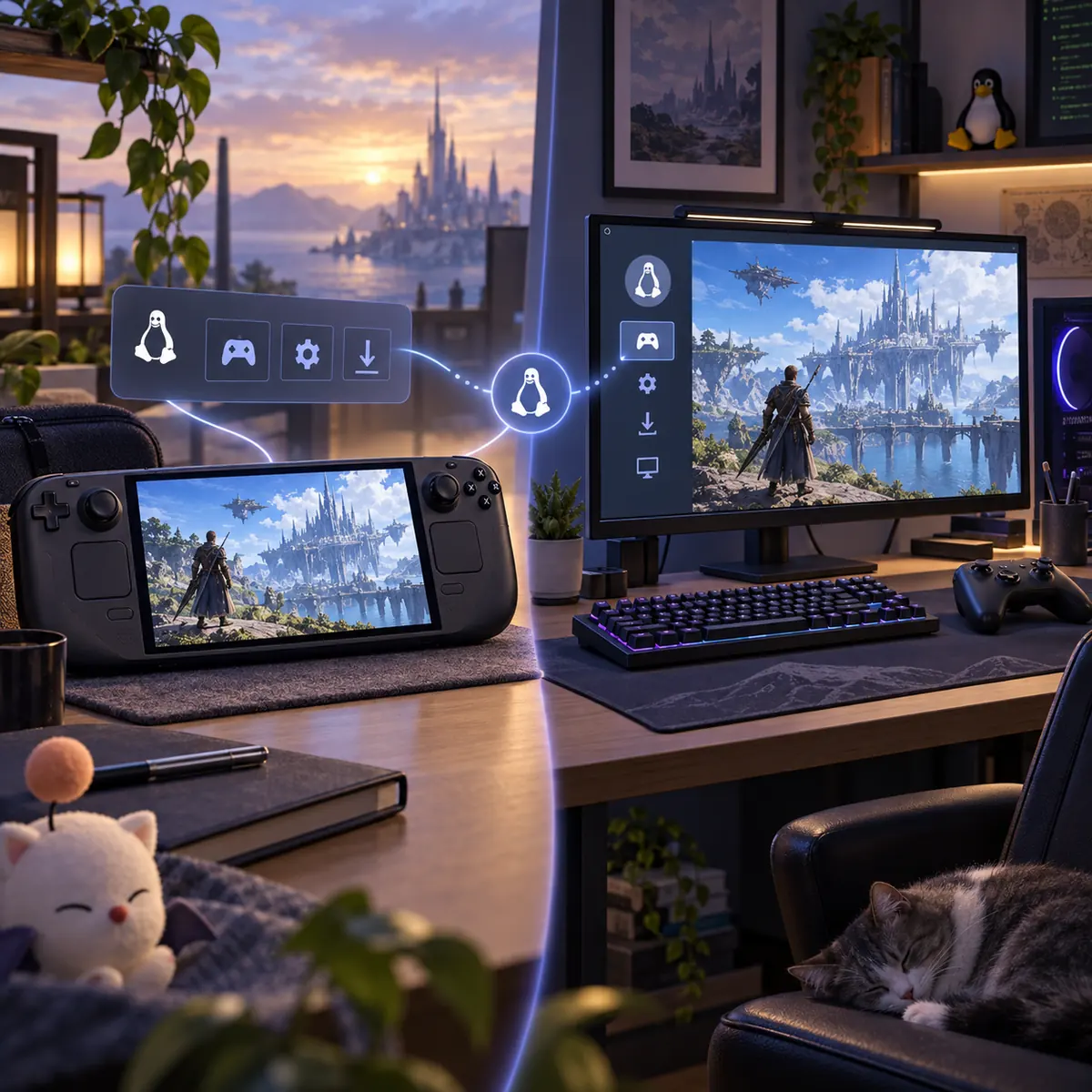
Linux de escritorio y Steam Deck están relacionados, no son idénticos
Los usuarios de Steam Deck normalmente deben comprobar el modo escritorio, las bibliotecas de Steam, el inicio con controles y la forma de volver a añadir el juego a Steam. En Linux de escritorio pueden ser más importantes los paquetes de la distribución, el acceso directo, el controlador gráfico o el prefijo seleccionado. La palabra clave es Linux; el procedimiento no es idéntico.
Si alternas entre una cuenta de Steam y una cuenta independiente, no uses las mismas suposiciones para ambas. El launcher puede abrirse correctamente y aun así rechazar el inicio o mostrar una instalación distinta porque la licencia no coincide con los archivos.
Mantén la configuración reversible: prueba el juego limpio, conserva la carpeta y cambia una variable cada vez.
El launcher funcionando es la base; separa los problemas de Linux de los causados por plugins.
Confirma la licencia de Steam o independiente y usa la ruta de inicio correspondiente. Mantén privados los datos de contraseña de un solo uso y nunca pegues secretos en un foro público.
Comprueba la ubicación real de la biblioteca, el montaje o el prefijo. Si el launcher no encuentra el juego, revisa la ruta antes de descargar otra copia o borrar la configuración.
Añade componentes opcionales solo después de un inicio limpio. Si un plugin causa el siguiente fallo, tendrás una comparación clara.
Empieza por el último punto visible. Si el launcher no abre, revisa la fuente, los permisos, los componentes de compatibilidad y los cambios recientes de paquetes. Si abre pero no encuentra el juego, revisa la biblioteca y el almacenamiento montado. Si la ventana del juego se cierra, compara el controlador gráfico, las superposiciones y la capa de compatibilidad.
Si el problema comenzó después de un parche, prueba sin plugins y revisa las notas oficiales antes de borrar archivos. Si aparece un mensaje de que no se pueden descargar archivos de parche, usa la guía específica para ese error: es un límite de red, almacenamiento, permisos o servicio, no una prueba de que Linux sea incompatible.
Anota la primera prueba fallida y los cambios realizados. Oculta tokens, identificadores y rutas completas; un registro breve y preciso es más útil que una captura genérica.
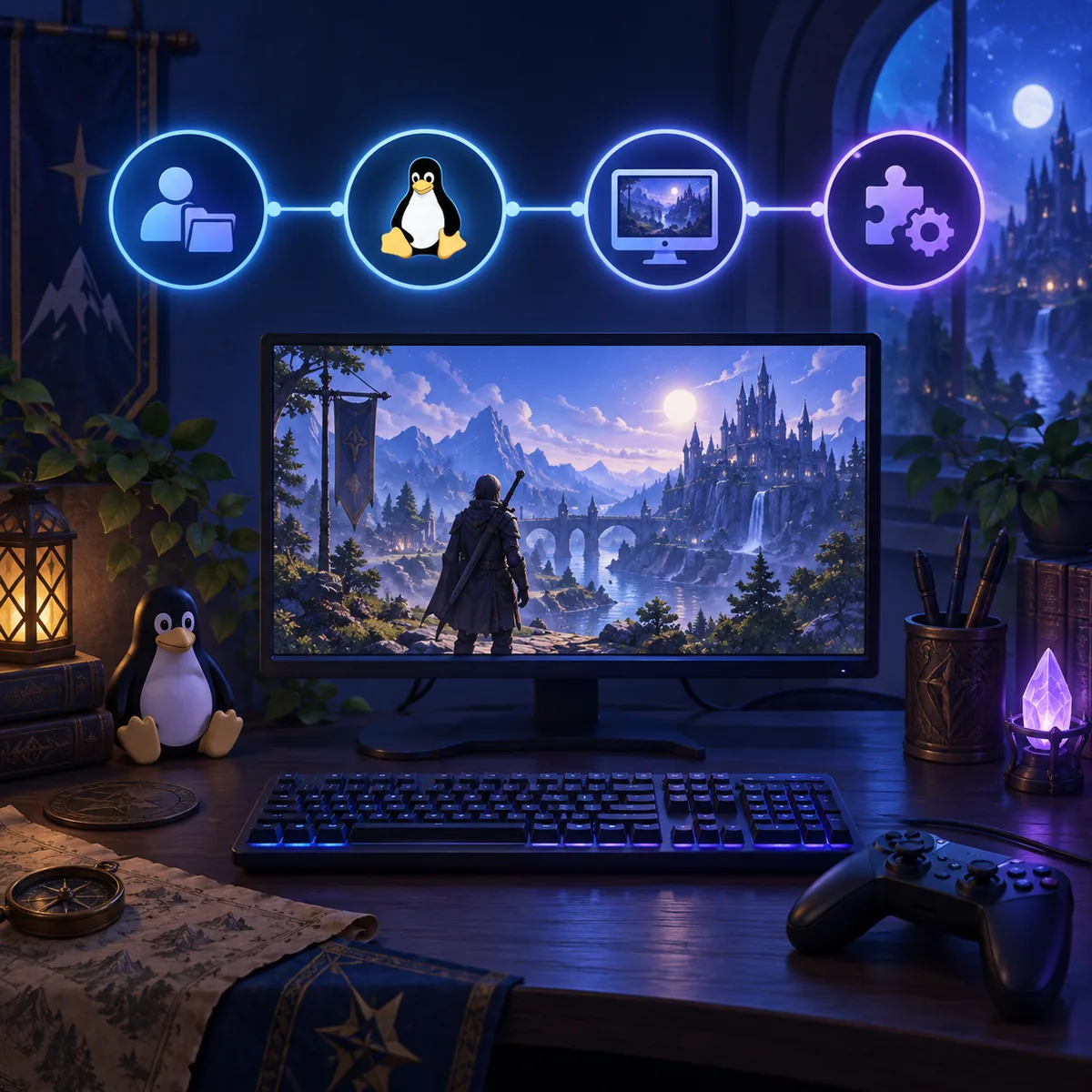
Límite de diagnóstico
Una guía de plataforma no puede prometer que todas las distribuciones Linux se comporten igual. Sí puede ofrecer un orden estable: cuenta y licencia, ubicación del juego, inicio del launcher, inicio del juego y después plugins. Cada punto superado reduce la siguiente pregunta.
Si cambias el launcher, los gráficos, la ruta y la lista de plugins a la vez, un éxito posterior no revela qué arregló el problema. Haz un cambio controlado, inicia una vez y anota el resultado. Es más lento que reinstalar a ciegas, pero conserva la evidencia.
Si la guía oficial cambia, sigue sus instrucciones: esta página orienta las decisiones, pero no la sustituye.
Muchos problemas empiezan cuando un paso razonable se aplica a la plataforma, cuenta o capa equivocada. Comprueba lo siguiente antes de hacer cambios destructivos.
XIVLauncher, Dalamud y los plugins son herramientas de terceros. La compatibilidad puede cambiar después de una actualización de FFXIV, y esta guía no promete seguridad de cuenta ni servicio continuo. Usa las fuentes oficiales del proyecto, protege tus credenciales y entiende las reglas que se aplican a tu cuenta.
Usa Linux solo si encaja con tu dispositivo y objetivo.
FFXIV puede ejecutarse en Linux con la ruta mantenida por el proyecto, pero depende de distribución, dispositivo, cuenta, ubicación del juego y compatibilidad actual. Empieza por la documentación oficial de XIVLauncher.
El proyecto documenta una ruta Linux. Úsala en vez del instalador Windows y revisa la guía actual antes de copiar comandos antiguos.
Comparten plataforma, pero Steam Deck añade modo escritorio, biblioteca, controles y almacenamiento; Linux desktop puede requerir paquetes y rutas propios.
No lo des por hecho: confirma licencia y contexto de inicio y sigue las instrucciones correspondientes.
No. Prueba primero el juego base y añade componentes poco a poco para tener una comparación si aparece un fallo.
Separa el error de descarga de la plataforma. Comprueba servicio, almacenamiento, red, permisos y seguridad; después usa la guía de archivos de parche.