Conta
Confirme a licença Steam ou independente e use o login correspondente. Mantenha dados de senha de uso único privados e nunca cole segredos em um tópico público.
Guia de plataforma Linux
É possível jogar FFXIV no Linux, mas o caminho seguro não é baixar o instalador do Windows e testar camadas de compatibilidade sem um plano. Este guia explica a rota oficial do XIVLauncher para Linux, as verificações de conta, os passos de configuração e os limites do diagnóstico.
Se você quer jogar FFXIV no Linux, comece pelas instruções oficiais e mantidas do XIVLauncher para Linux. Não trate o XIVLauncher-win-Setup.exe como o instalador normal para Linux e não misture um tutorial de Windows com o tutorial do Steam Deck sem verificar quais etapas dependem da plataforma.
Confirme conta e licença, leia o guia Linux, instale o launcher para o dispositivo, inicie o jogo base e só depois adicione plugins. Assim terá uma referência limpa.
Uma fronteira de plataforma importante
As buscas por FFXIV Linux costumam misturar várias dúvidas: o jogo funciona, o XIVLauncher é compatível, é preciso usar Steam ou uma conta independente e onde o Dalamud entra? Um guia útil separa essas perguntas em vez de prometer que um comando funciona em toda distribuição.
Jogos no Linux mudam em várias camadas. A distribuição, o driver gráfico, os componentes Proton ou Wine, a instalação do jogo, a configuração do launcher e os plugins opcionais podem falhar de forma independente. Manter esses limites claros é mais útil do que copiar um comando antigo de um fórum.
Estes passos localizam a primeira camada com falha e preservam os registros antes da documentação oficial.
| Configuração | Comece com | O que verificar | Evite |
|---|---|---|---|
| Linux desktop | Guia oficial de Linux e XIVLauncher | Distribuição, gráficos, caminho do jogo e login | Usar somente o instalador do Windows |
| Steam Deck | Seção oficial do Steam Deck | Licença Steam, armazenamento, controles e modo desktop | Copiar comandos de desktop sem conferir o fluxo do Deck |
| Conta independente do FFXIV | Caminho de conta indicado pelo guia atual | Licença, login e jogo instalado correspondem | Supor que licenças Steam e independentes são intercambiáveis |
| Conta FFXIV da Steam | Caminho compatível com Steam | O jogo inicia no contexto Steam esperado | Mover arquivos antes de confirmar a conta |
| Configuração com plugins | Um lançamento limpo do jogo base | Adicionar Dalamud e plugins depois do teste | Culpar o Linux por uma falha exclusiva de plugin |
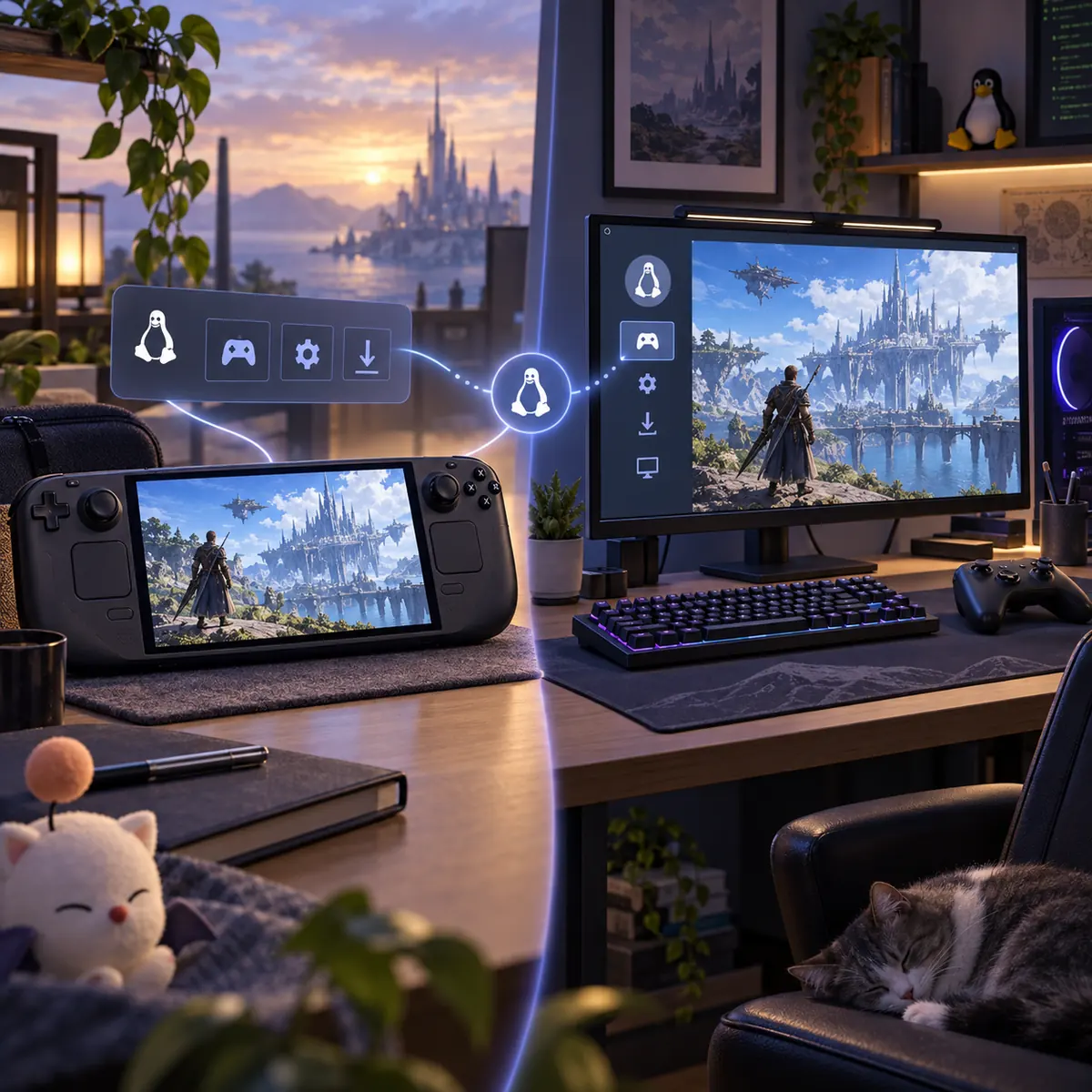
Linux desktop e Steam Deck são relacionados, mas não idênticos
Usuários do Steam Deck normalmente precisam conferir o modo desktop, as bibliotecas Steam, o início com controle e como adicionar o jogo novamente à Steam. No Linux desktop, podem ser mais importantes os pacotes da distribuição, o atalho, o driver gráfico ou o prefixo selecionado. A palavra é Linux, mas o caminho prático não é igual.
Se você alterna entre uma conta Steam e uma conta independente, não use as mesmas suposições para as duas. O launcher pode abrir e ainda assim rejeitar o login ou mostrar outra instalação quando a licença não combina com os arquivos.
Mantenha a configuração reversível: teste o jogo base, preserve a pasta e mude uma variável por vez.
O launcher funcionando é a base; separe problemas de Linux daqueles causados por plugins.
Confirme a licença Steam ou independente e use o login correspondente. Mantenha dados de senha de uso único privados e nunca cole segredos em um tópico público.
Confira a localização real da biblioteca, montagem ou prefixo. Se o launcher não encontrar o jogo, corrija o caminho antes de baixar outra cópia ou apagar configurações.
Adicione componentes opcionais apenas depois de um lançamento limpo. Se um plugin causar a falha, você terá uma comparação clara.
Comece pelo último ponto visível. Se o launcher não abre, confira a fonte, as permissões, os componentes de compatibilidade e as mudanças recentes de pacotes. Se abre mas não encontra o jogo, confira a biblioteca e o armazenamento montado. Se a janela do jogo fecha, compare driver gráfico, overlays e camada de compatibilidade.
Se o problema começou logo depois de um patch, teste sem plugins e confira as notas oficiais antes de apagar arquivos. Se a mensagem disser que arquivos de patch não podem ser baixados, use o guia dedicado: isso aponta para rede, armazenamento, permissões ou serviço, não prova que Linux não é compatível.
Anote o primeiro erro e as mudanças. Oculte tokens, identificadores e caminhos completos; um log curto e preciso é melhor que uma captura genérica.
Limite do diagnóstico
Um guia de plataforma não pode garantir que todas as distribuições Linux se comportem da mesma forma. Ele pode oferecer uma ordem confiável: conta e licença, local do jogo, início do launcher, início do jogo e depois plugins. Cada etapa aprovada reduz a próxima pergunta.
Se você alterar launcher, gráficos, caminho do jogo e plugins ao mesmo tempo, um sucesso posterior não mostra o que resolveu o problema. Faça uma alteração controlada, inicie uma vez e registre o resultado. É mais lento do que reinstalar às cegas, mas preserva as evidências.
Se o guia oficial mudar, siga suas instruções: esta página orienta decisões, mas não substitui a documentação do projeto.
Muitos problemas difíceis começam quando um passo razoável é aplicado à plataforma, conta ou camada errada. Confira estes pontos antes de fazer uma alteração destrutiva.
XIVLauncher, Dalamud e plugins são ferramentas de terceiros. A compatibilidade pode mudar depois de uma atualização do FFXIV, e este guia não promete segurança da conta nem serviço contínuo. Use fontes oficiais do projeto, proteja suas credenciais e entenda as regras aplicáveis à sua conta.
Use Linux somente quando esse caminho combinar com seu dispositivo e objetivo.
FFXIV pode rodar no Linux pelo caminho Linux mantido pelo projeto, mas as etapas dependem da distribuição, dispositivo, tipo de conta, local do jogo e orientação de compatibilidade atual. Comece pela documentação oficial do XIVLauncher para Linux.
O projeto documenta um caminho Linux para o XIVLauncher. Use esse caminho em vez de tratar o instalador Windows como configuração normal e confira o guia atual antes de copiar comandos antigos.
As plataformas são relacionadas, mas os fluxos diferem. O Steam Deck acrescenta modo desktop, biblioteca Steam, controles e armazenamento; o Linux desktop pode exigir pacotes e caminhos próprios.
Não presuma isso. Confirme a licença e o contexto de login usados pela instalação e siga as instruções correspondentes.
Não. Inicie o jogo base primeiro, confirme que o caminho limpo funciona e adicione componentes opcionais aos poucos para manter uma comparação útil.
Separe o sintoma de download da questão da plataforma. Confira serviço, armazenamento, rede, permissões e segurança e depois use o guia específico de arquivos de patch.