アカウント
Steam版か通常版かを確認し、対応するログイン方法を使います。ワンタイムパスワードなどの認証情報は非公開にし、サポートスレッドへ貼り付けないでください。
Linux環境ガイド
LinuxでFFXIVを遊ぶことはできますが、Windows用インストーラーをそのまま使い、互換レイヤーを手探りで試すのが安全な方法とは限りません。この記事では、公式のXIVLauncher Linuxルート、アカウント確認、導入手順、切り分けの考え方をまとめます。
LinuxでFFXIVを遊びたい場合は、まずプロジェクトが維持しているXIVLauncherのLinux向け手順を確認してください。XIVLauncher-win-Setup.exeをLinuxの標準インストーラーだと考えたり、Steam Deck向け手順とWindows向け手順を確認なしに混ぜたりしないことが大切です。
基本の順番は、FFXIVのアカウントとライセンスを確認し、現在のLinuxガイドを読み、利用するディストリビューションや端末に合う方法でランチャーを導入し、まずゲーム本体を起動し、その後でDalamudやプラグインを追加することです。後からアップデートやプラグインで問題が起きても、正常な基準点を残せます。
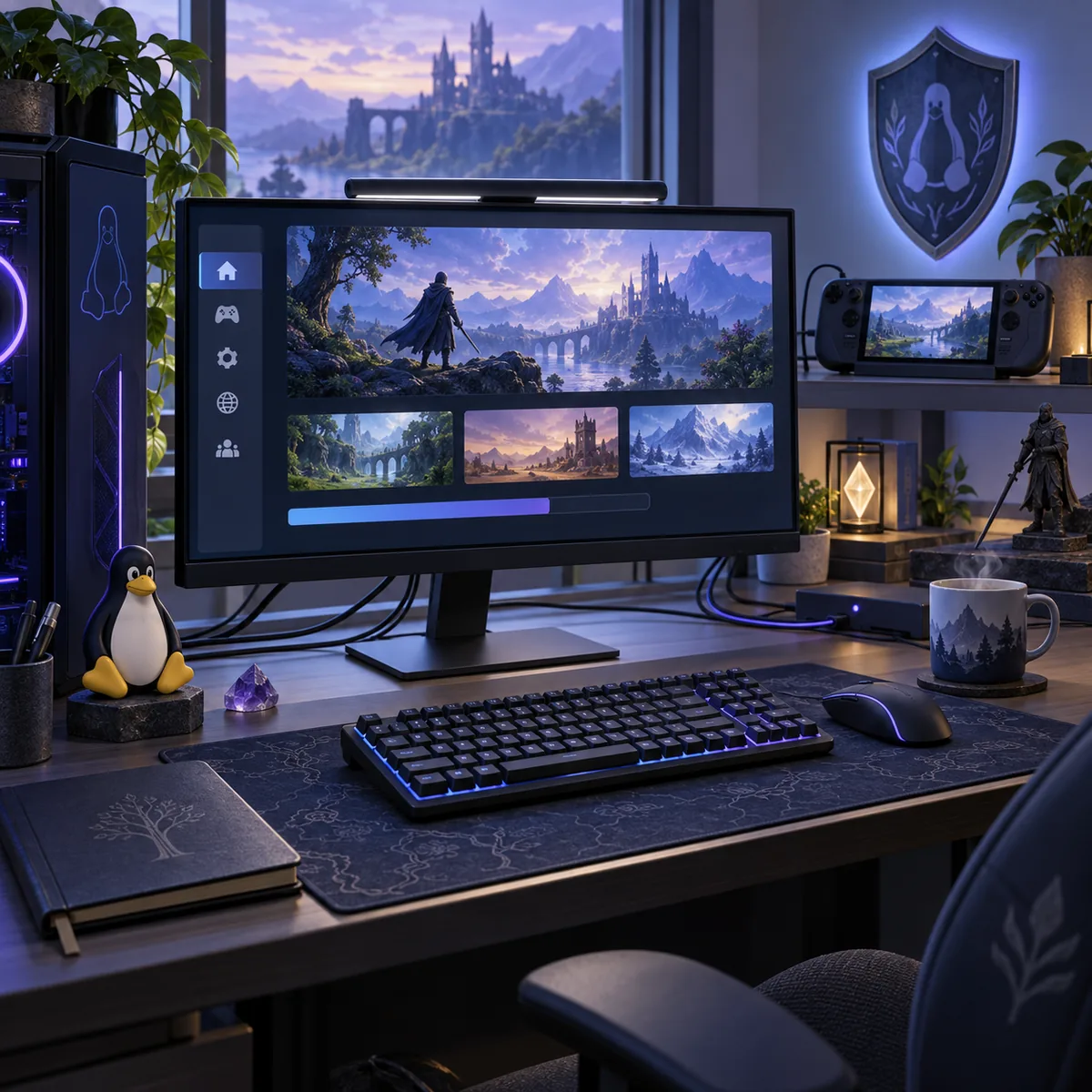
最初に確認したいプラットフォームの境界
FFXIV Linuxという検索には、ゲームが動くか、XIVLauncherが使えるか、Steam版と通常版のどちらが必要か、Dalamudをどこに入れるかという複数の疑問が含まれます。ディストリビューションを問わず同じコマンドで解決できるように見せるより、それぞれを分けて考える方が安全です。
Linuxのゲーム環境は複数の層で変化します。ディストリビューション、グラフィックドライバー、ProtonやWine、ゲームの保存場所、ランチャー設定、追加プラグインはそれぞれ別の原因で失敗する可能性があります。古い掲示板のコマンドをそのままコピーするより、境界を保つ方が原因を追いやすくなります。
以下の手順は、最初に失敗した層を見つけ、ログと設定を残し、ゲームの更新で対応方法が変わったときに公式ドキュメントへ戻れるようにするためのものです。
| 環境 | 最初に使うもの | 確認する点 | 避けること |
|---|---|---|---|
| デスクトップLinux | 公式のLinux/XIVLauncherガイド | ディストリビューション、グラフィック環境、ゲームパス、ログイン方法 | Windows用インストーラーだけを使うこと |
| Steam Deck | 公式Steam Deckセクション | Steamの所有権、保存場所、コントローラー、デスクトップモード | デスクトップ用コマンドをそのまま移すこと |
| 通常版のFFXIVアカウント | 現在のガイドが示すアカウントルート | ライセンス、ログイン、インストール済みゲームの組み合わせ | Steam版と通常版を同じものだと考えること |
| Steam版のFFXIVアカウント | Steamに対応する導入ルート | Steamのコンテキストからゲームを起動できること | アカウント確認前にファイルを移動すること |
| プラグインを使う環境 | まずはゲーム本体のクリーン起動 | XIVLauncherが動いてからDalamudとプラグインを追加すること | プラグインだけの問題をLinux全体の問題と考えること |
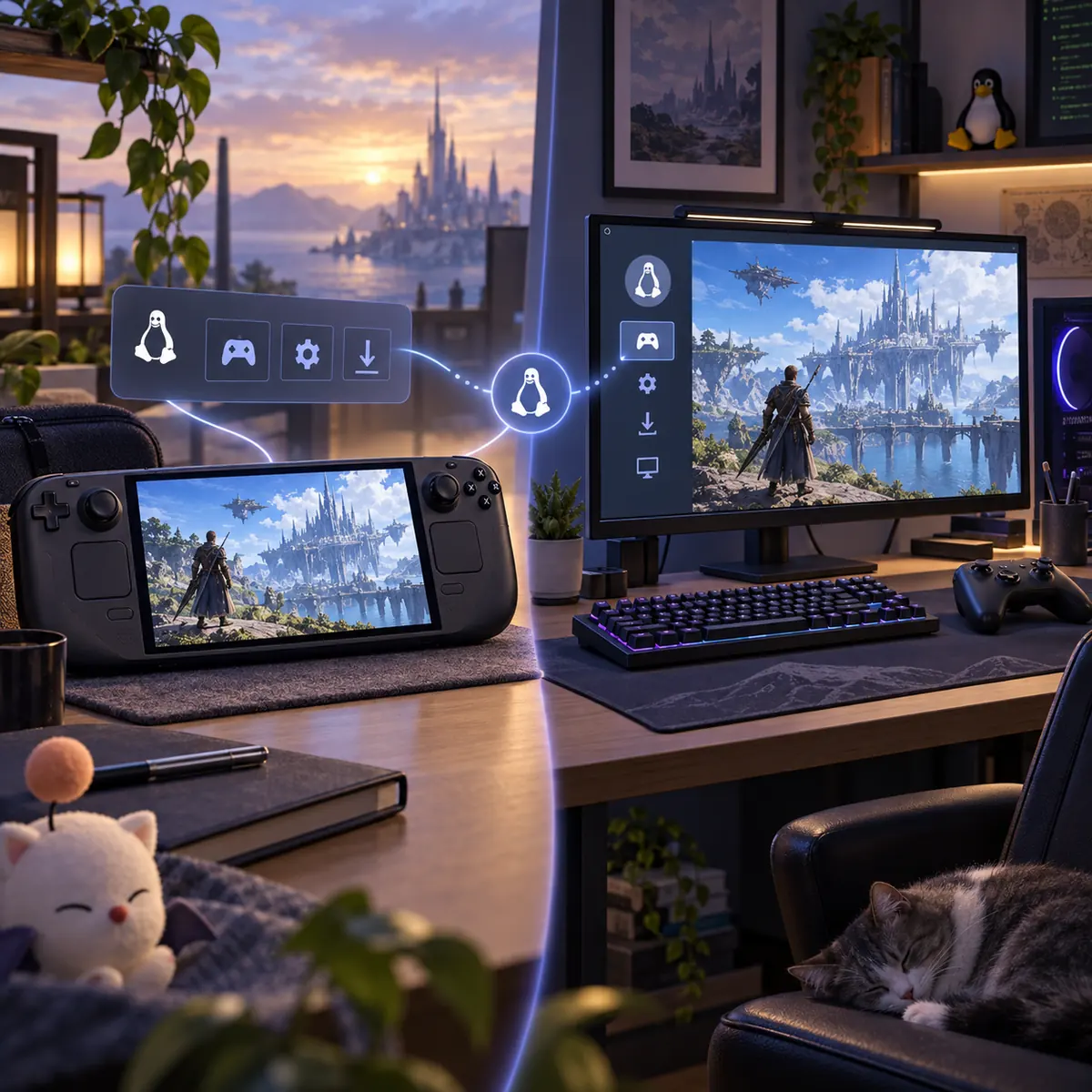
デスクトップLinuxとSteam Deckは似ているが同じではない
Steam Deckでは、デスクトップモード、Steamライブラリ、コントローラーでの起動、Steamへゲームを戻す方法を確認することが多くなります。デスクトップLinuxでは、ディストリビューションのパッケージ、ショートカット、グラフィックドライバー、選択したプレフィックスが重要になる場合があります。Linuxという言葉が同じでも手順は同一ではありません。
Steam版と通常版のアカウントを切り替える場合、両方に同じ前提を適用しないでください。ランチャーが開いても、ライセンスとゲームファイルの組み合わせが合わなければログインに失敗したり、別のインストールを表示したりします。
安全な導入は元に戻せる形で進めます。最初はゲーム本体だけを起動し、元のゲームフォルダーを残し、変更は1つずつ行います。こうすれば問題がLinux、Steam Deck、またはパッチダウンロードのどこにあるかを判断しやすくなります。
Linuxランチャーが動くことが基準です。次の3点を先に確認すると、ゲーム本体を試す前にプラットフォームの問題とプラグインの問題を混同せずに済みます。
Steam版か通常版かを確認し、対応するログイン方法を使います。ワンタイムパスワードなどの認証情報は非公開にし、サポートスレッドへ貼り付けないでください。
ライブラリ、マウント、プレフィックスの実際の場所を確認します。ゲームが見つからないときは、別コピーを作ったり設定を消したりする前にパスを直します。
クリーン起動の後で追加コンポーネントを少しずつ有効にします。次の失敗がプラグイン由来かどうかを比較できます。
最後に表示された段階から確認します。ランチャーが開かない場合は、入手元、権限、互換コンポーネント、最近のパッケージ変更を調べます。ランチャーは開くがゲームが見つからない場合は、ライブラリの場所とマウントを確認します。ゲーム画面まで進んで閉じる場合は、グラフィックドライバー、オーバーレイ、互換レイヤーを比較します。
パッチ直後に問題が始まった場合は、プラグインを無効にして公式の案内を確認してからファイルを削除します。「パッチファイルをダウンロードできない」という表示なら、専用のパッチファイル解説を使ってください。これはネットワーク、保存領域、権限、サービスの境界であり、Linux非対応の証明ではありません。
最初の失敗を再現できるようにします。何を変え、何を変えず、クリーン起動が成功したかをメモします。トークン、アカウント識別子、完全なパスは公開しないでください。短く伏せ字にしたログと、失敗した層の説明の方が役立ちます。
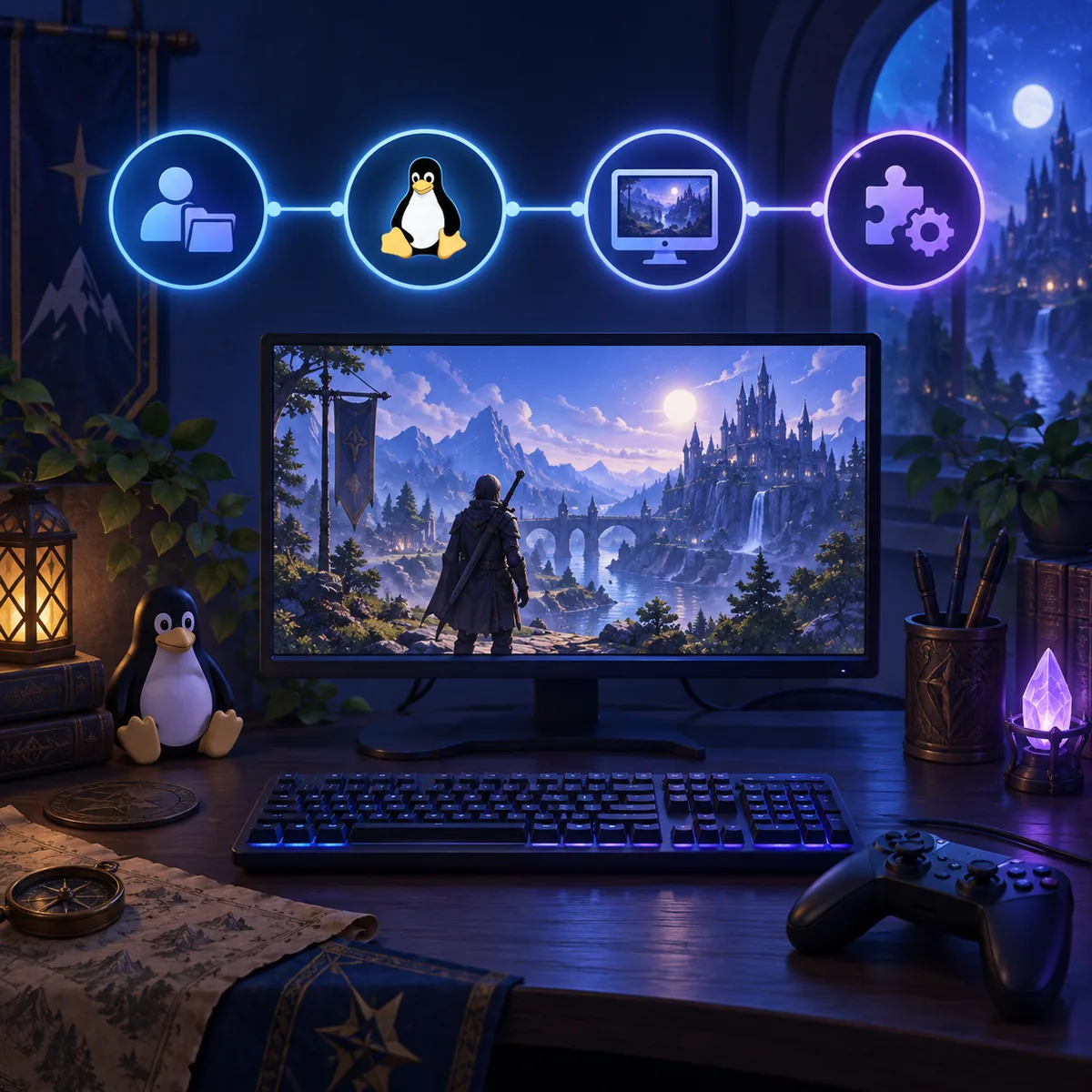
トラブルシューティングの境界
すべてのLinuxディストリビューションが同じ動作をするとは限りません。ただし、確認の順序は作れます。アカウントとライセンス、ゲームの場所、ランチャー起動、ゲーム起動、最後にプラグインという順番です。通過したチェックが増えるほど、次の質問を絞れます。
ランチャー、グラフィック環境、ゲームパス、プラグインを一度に変更すると、成功しても何が直したのか分かりません。1つだけ変更して一度起動し、結果を記録します。むやみに再インストールするより時間はかかっても、必要な証拠を残せます。
公式ガイドが更新されたら、古い記事や動画とパッケージ名が違っていても新しい指示を優先してください。このページは判断の境界を説明するもので、プロジェクトの最新ドキュメントの代わりではありません。
難しい問題の多くは、正しい手順を違うプラットフォーム、アカウント、層に適用したときに起きます。破壊的な変更の前に確認してください。
XIVLauncher、Dalamud、プラグインは第三者のツールです。FFXIVの更新後に互換性が変わることがあり、このページはアカウントの安全や継続的なサービスを保証しません。公式プロジェクトの情報を使い、認証情報を守り、自分のアカウントに適用されるルールを確認してください。
FFXIVを遊ぶだけなら、公式ゲームランチャーが最も単純な基準点です。Linuxルートは、利用する端末と目的に合う場合に選んでください。
FFXIVは、プロジェクトが維持しているLinux向けの方法でLinux上で動かせます。ただし、ディストリビューション、端末、アカウント、ゲームの場所、現在の互換性によって手順が異なります。まず公式のXIVLauncher Linuxドキュメントを確認してください。
プロジェクトにはXIVLauncherのLinux向けルートがあります。Windows用インストーラーをLinuxの標準手順だと考えず、古いコマンドをコピーする前に現在の公式ガイドを確認してください。
Linuxという点は共通ですが、同じ手順ではありません。Steam Deckではデスクトップモード、Steamライブラリ、操作、保存場所の確認が加わり、デスクトップLinuxでは固有のパッケージやパスが必要になることがあります。
同じものだと考えないでください。インストールが使うライセンスとログインの組み合わせを確認し、対応するランチャー手順を使います。
いいえ。まずゲーム本体をクリーンな状態で起動し、基本ルートが動くことを確認してから追加コンポーネントを少しずつ有効にします。
パッチの症状とプラットフォームの問題を分けてください。サービス状態、保存領域、ネットワーク、権限、セキュリティを確認し、専用のパッチファイル解説を使います。