XIVLauncherのDiscordはSquare Enixの公式サポートですか?
いいえ。XIVLauncherのエコシステムに関連するコミュニティの相談先です。アカウント、契約、請求、サービスの判断はSquare Enixなど公式サポートを使ってください。
コミュニティサポートガイド
XIVLauncherの公式Discordを探していますか?まずGoatcorpの公式情報を確認し、ランチャー、Dalamud、プラグイン、Linux、アカウントのどの問題かを整理して相談しましょう。
XIVLauncherのDiscordを確認する最も安全な方法は、Goatcorpの公式サイトまたは公式のよくある質問を開き、そこに掲載されているDiscordリンクを使うことです。このページは独立した案内であり、公式コミュニティではありません。サーバーのルールやモデレーション判断に代わるものでもありません。
ダウンロードミラー、動画の説明欄、個人メッセージからコピーした招待リンクには注意してください。パスワード、ワンタイムパスワード、セッショントークン、支払いを求めるリンクは使わないでください。Discordの招待は相談先を示すもので、ファイルやプラグインの安全性を証明するものではありません。

先に情報源を確認
Goatcorpの公式トップページを出発点にし、Discordリンクが公式サイトまたは管理されているよくある質問からたどれることを確認してください。このガイドの確認時点では、公式ページから discord.gg/3NMcUV5 の招待先が案内されています。リンクが使えない場合は、似た名前のサーバーを探すのではなく、Goatcorpの最新ページから再確認しましょう。
公式ルートが重要なのは、コミュニティ名を簡単にまねできるからです。よいサポート案内は、どこへ入るか、どの質問をそこで相談できるか、何を非公開にするかを説明します。見知らぬDiscordの添付ファイルや再配布ランチャーをダウンロードさせるものではありません。
| 問題 | 最初の相談先 | 含める情報 | 決めつけないこと |
|---|---|---|---|
| XIVLauncherが起動しない・ログインできない | XIVLauncherのサポート案内 | 正確なエラー、OS、ランチャーの版、直前の更新、安全な再現手順 | ウイルス対策ソフトの警告だけで危険・安全を断定しない。 |
| Dalamudのプラグインが動かない | プラグイン作者または対応コミュニティ | プラグイン名と版、ゲームのパッチ、エラー、最小限の再現手順 | プラグインの問題がXIVLauncher公式の問題とは限らない。 |
| Steam Deck・Linuxの設定 | Linux/Steam Deckの相談先と公式導入資料 | ディストリビューション、必要ならProton/Wine、導入方法、端末エラー | Windows用インストーラーの手順をLinuxへそのまま適用しない。 |
| アカウント・契約・ゲームサービスの問題 | Square Enixなど公式サポート | アカウント情報を出さない説明と公式エラーの参照 | Discordの利用者がアカウント処理やサービス判断を代行できるわけではない。 |
投稿前に準備する
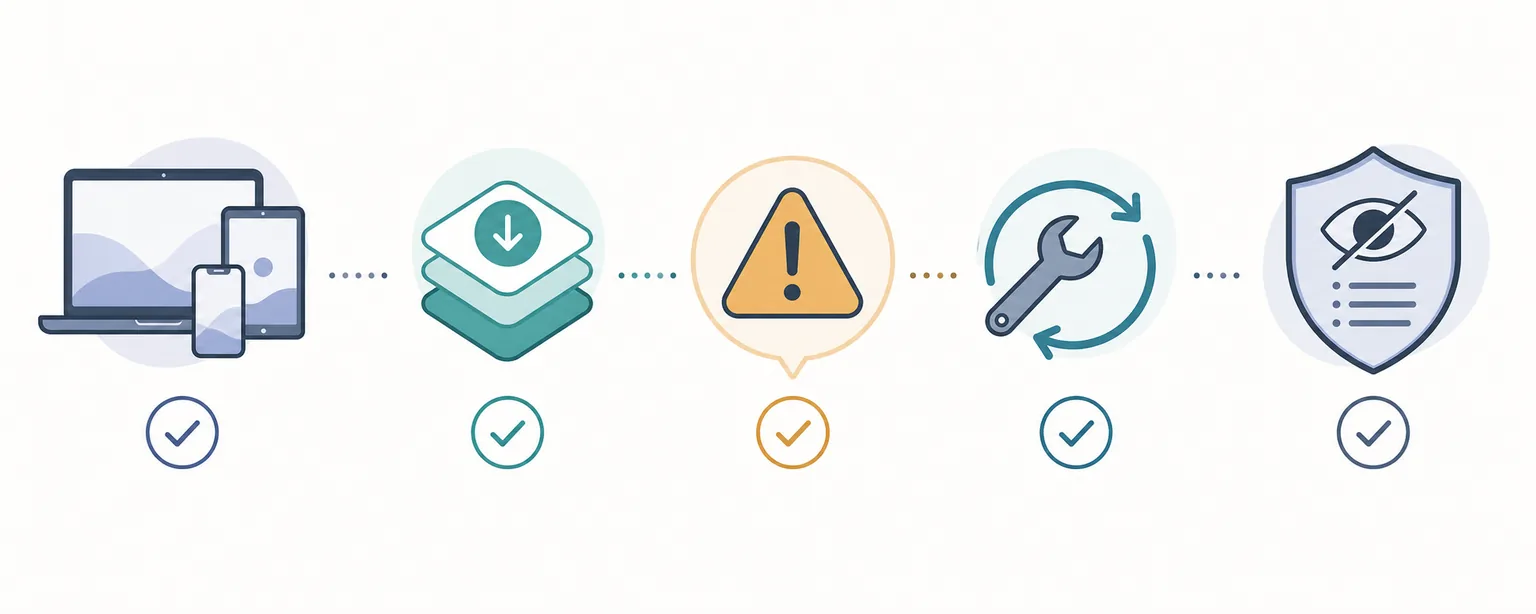
よい質問は、他の人が再現できる程度に具体的で、読みやすい長さにします。OSとランチャーの層から始め、正確なエラー文と最後に行った変更を加えましょう。ゲームのパッチやプラグイン更新後に始まった場合は、その順序を明記します。
ログには想像以上の情報が含まれます。アカウント名、メールアドレス、完全なパス、トークン、招待リンク、端末識別子、認証情報を確認してから共有してください。スクリーンショットはエラー部分だけにし、デスクトップ全体、個人メッセージ、アカウント画面を写さない方が安全です。
コミュニティのDiscordでは、ランチャーのエラーを読み解いたり、設定の問題を切り分けたり、管理された資料を案内してもらったりできます。ゲーム更新後に知られている不具合かどうかを確認できる場合もあります。ただし、これはSquare Enixの公式サポートチケットや、共有されるすべてのファイルに対する安全監査ではありません。
プラグインについては、そのプロジェクトの相談先を使ってください。公式のよくある質問も、プラグイン作者や対応コミュニティへの相談を案内しています。一般ランチャーのチャンネルで第三者Addonをすべて扱わないことで、正しいコード、版の履歴、既知の問題に基づいて話せます。
ダウンロードは、サイトのダウンロードガイドで説明している公式リリース経路を使います。Discordを理由に、確認済みのリリースページを添付ファイル、短縮URL、個人メッセージへ置き換えないでください。
パスワード、ワンタイムパスワード、セッショントークン、復旧コード、支払い情報、認証ログ全体を確認せずに投稿しないでください。ランチャーやプラグインの診断に、そのような秘密情報は必要ありません。
すべてのセキュリティ機能を恒久的に無効にする、FFXIVやランチャーのフォルダーを無作為に削除する、知らないPowerShellコマンドを実行する、個人メッセージのファイルを入れる、といった助言には従わないでください。公式資料の経路を確認し、コマンドやファイルを実行する前に検証します。
投稿前に問題を振り分ける
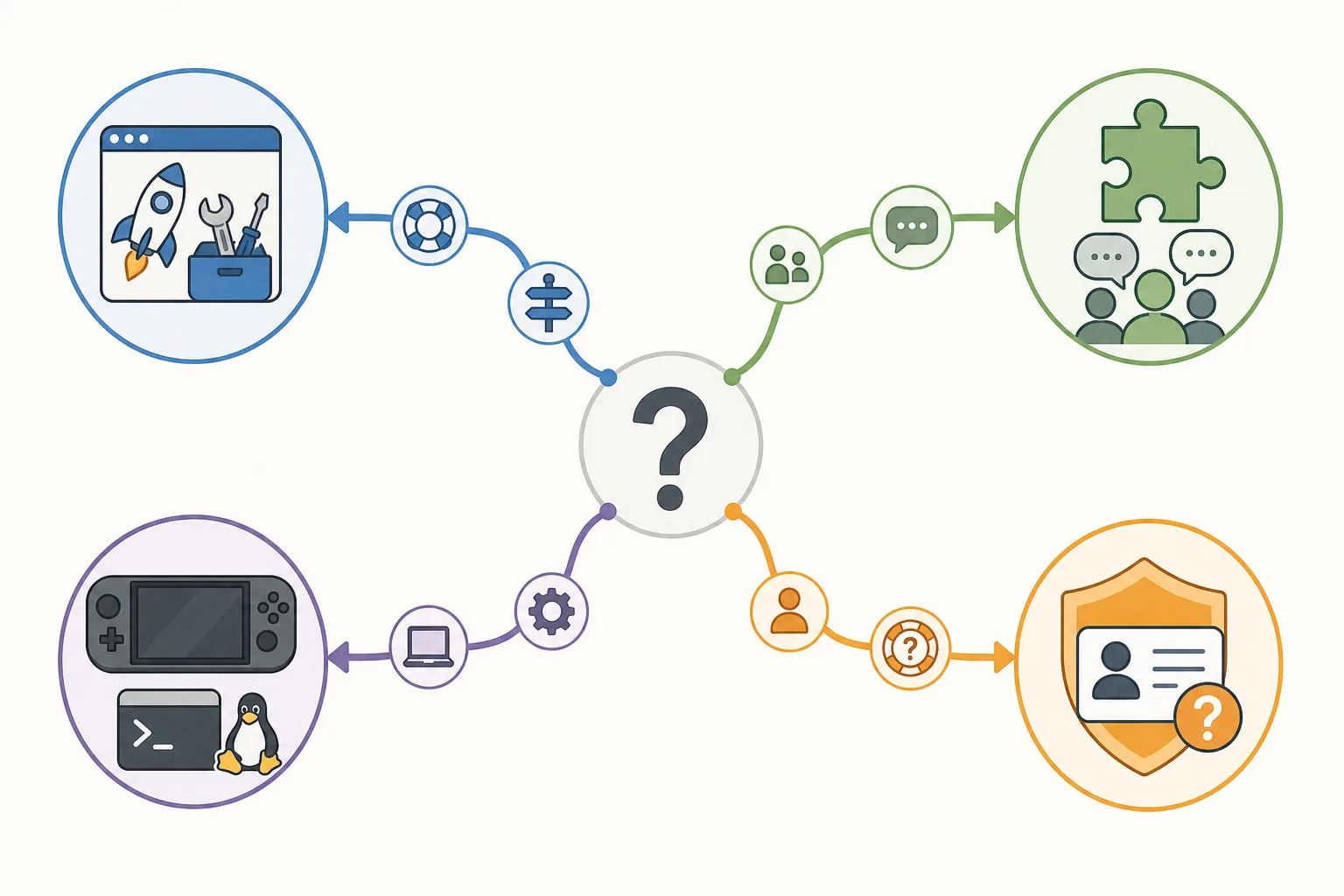
エラーを出したコンポーネントから考えます。ランチャーの起動確認、Dalamudのメッセージ、プラグインの例外、Linux互換性、アカウントサービスの問題は、スクリーンショットだけでは似ていても必要な情報と相談先が異なります。
迷う場合は、何が起動し、次に何が失敗し、新しく追加したプラグインを無効にしても再現するかを説明します。いきなり危険な変更を求めずに、コミュニティが判断できる材料になります。
いいえ。XIVLauncherのエコシステムに関連するコミュニティの相談先です。アカウント、契約、請求、サービスの判断はSquare Enixなど公式サポートを使ってください。
必要ありません。Discordは任意です。導入やダウンロードは公式資料と公式リリースページを主な情報源にし、相談や交流が必要な場合だけ参加します。
まずプラグインの作者またはドキュメントに記載されたコミュニティへ相談します。プラグインの版、ゲームのパッチ、正確なエラー、最小限の再現手順を添えてください。
Goatcorpの管理されたトップページまたは公式のよくある質問へ戻り、そこにある最新リンクを使います。ダウンロードミラー、無関係な動画、個人メッセージの代替招待は避けてください。
アカウント識別子、個人パス、トークン、招待リンク、個人情報を確認してからにします。必要な最小部分だけ、または情報を隠したファイルを共有してください。