コードの期限切れ
次のコードを待ち、表示後すぐに入力します。切り替え直前のコードは送信中に失効する場合があります。
アカウントログインガイド
XIVLauncherのOTP欄には、Square Enixアカウントに登録した認証アプリまたはセキュリティトークンが現在表示している一時コードだけを入力します。ワンタイムパスワードを設定していない場合は空欄のままにし、通常のパスワードを二度入力しないでください。
Square Enixアカウントに登録した認証アプリ、ソフトウェアトークン、物理トークンが現在表示している一時コードを入力します。コードが切り替わる前に使用してください。
ワンタイムパスワードを設定していない場合は空欄です。メール認証コード、Steam Guard、Windows PIN、通常パスワードの再入力欄ではありません。
| 入力欄 | 正しい内容 | よくある間違い |
|---|---|---|
| Square Enix ID | FFXIVで使用するSquare EnixアカウントID。 | キャラクター名、Steam表示名、メールの別名を入力する。 |
| パスワード | Square Enixアカウントの通常パスワード。 | OTPや古い保存パスワードを入力する。 |
| OTP / ワンタイムパスワード | 登録済み認証アプリまたはトークンの現在コード。未設定なら空欄。 | 通常パスワードを再入力する、期限切れコードや別アカウントのコードを使う。 |
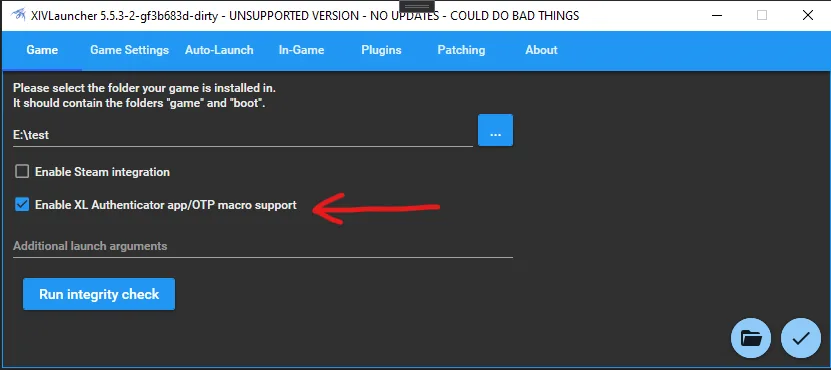
Goatcorp
Goatcorp公式モバイルOTPガイドには自動入力のチェック項目があります。これは利便機能であり、Square Enix側の認証アプリ登録を代行するものではありません。
スマートフォンとPCを保護し、ショートカット、設定用シークレット、緊急解除パスワード、使用中コードの画像を共有しないでください。
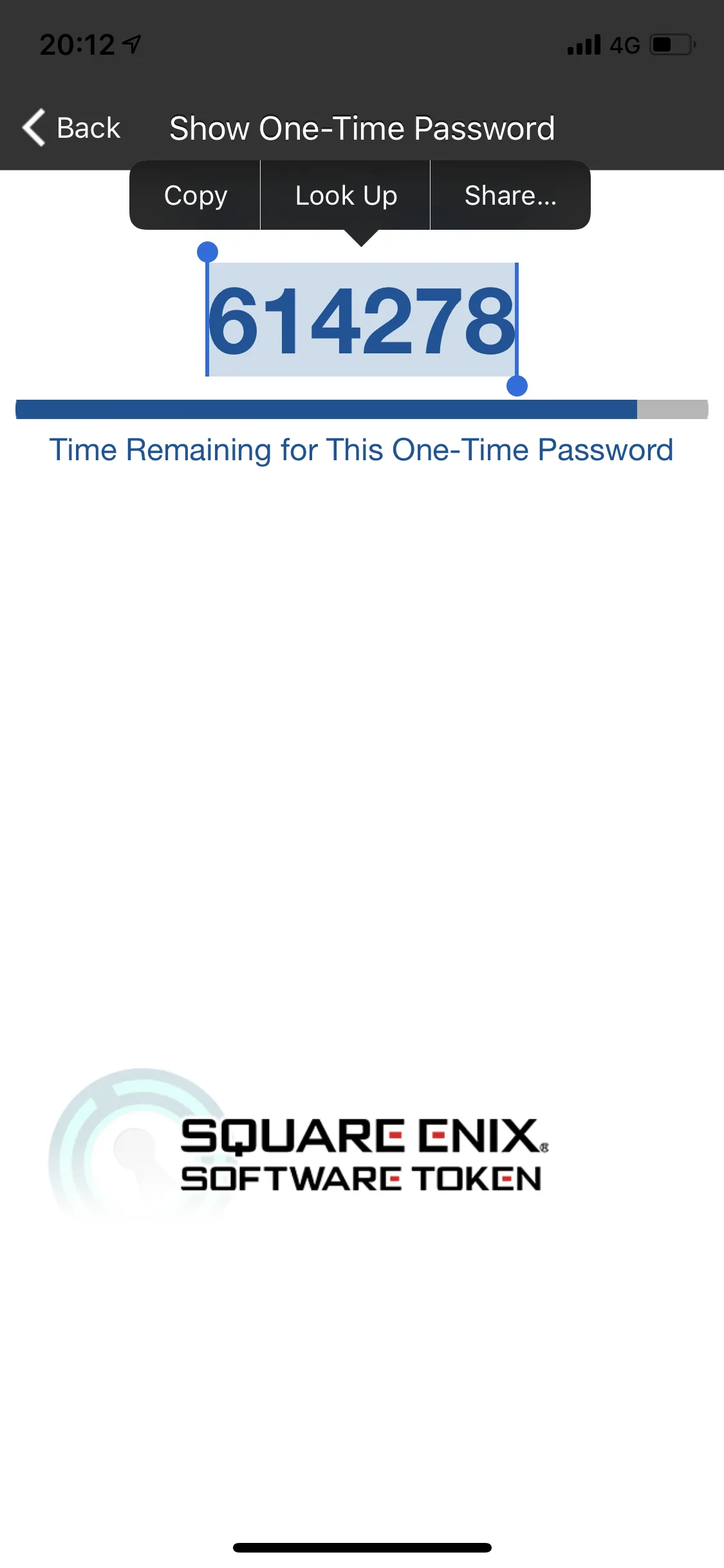
Mobile OTP
GoatcorpはiOSショートカットを使う任意の手順を公開しています。XIVLauncherがコードを作るのではなく、利用者が明示的に設定する流れです。
多くの人には認証アプリを開いて手入力する方法が確認しやすく安全です。ショートカットを使う場合はiOSの各権限を点検してください。
無効なOTPはインストーラーよりも、時刻、アカウント、登録状態の不一致で起きることが多いです。
次のコードを待ち、表示後すぐに入力します。切り替え直前のコードは送信中に失効する場合があります。
日付、時刻、タイムゾーンの自動設定を有効にして認証アプリを開き直します。
複数アカウントがある場合は認証アプリのラベルとSquare Enix IDを照合します。
機種変更、移行、緊急解除後は以前の設定が無効になることがあります。
現在の数字だけを入力し、空白や古いクリップボード内容を除きます。
Square Enix公式のメンテナンス情報を確認します。ランチャー再インストールでは直りません。
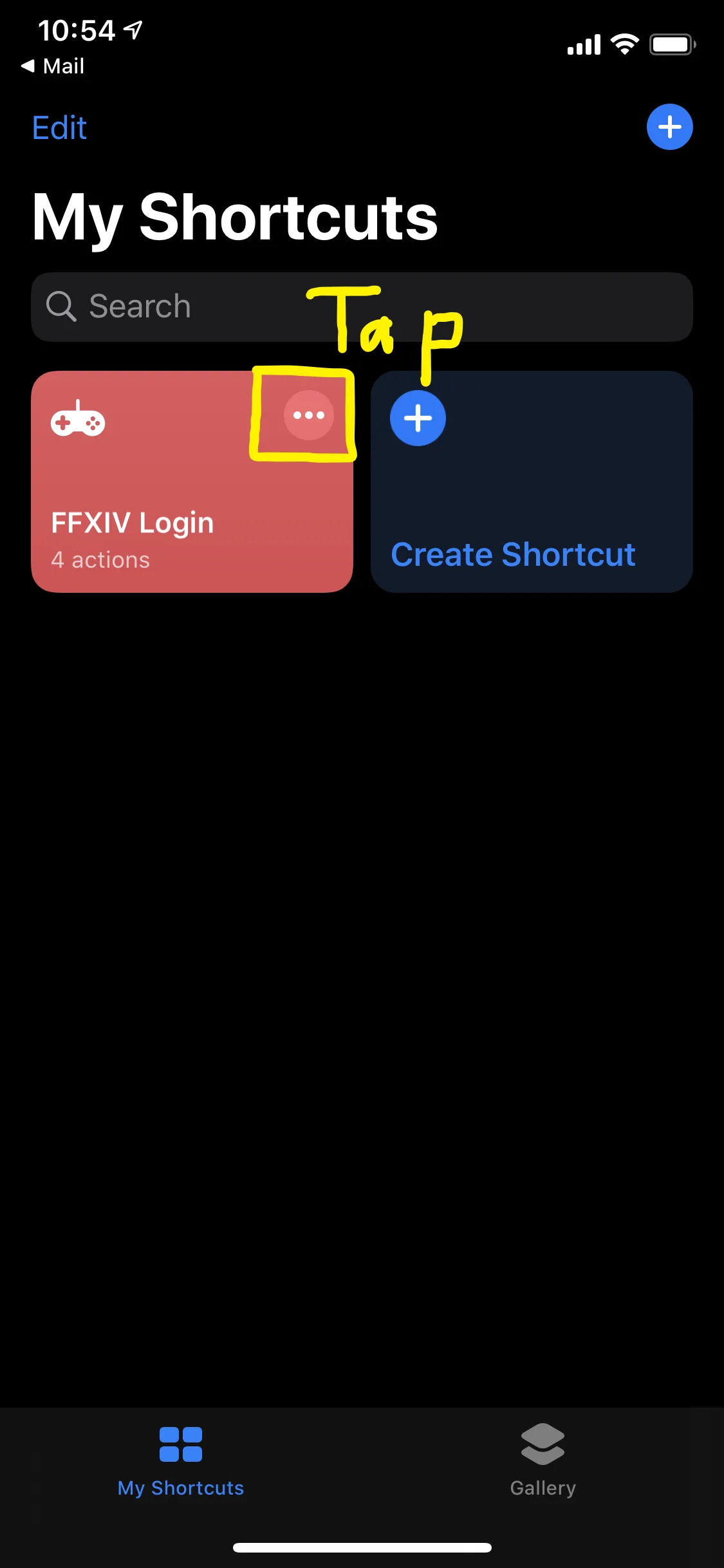
iOS shortcut
公式ガイドにはiOSショートカット編集画面があります。入手元と処理内容を確認し、アカウント情報を非公開にしてください。
パスワードや使用中OTPを第三者サービスへ送信しないでください。アカウント復旧はSquare Enix公式窓口で行います。
ワンタイムパスワードはアカウント保護に役立ちますが、サードパーティ製ランチャーやプラグインを公式製品にするものではありません。
使用中OTP、通常パスワード、QR設定シークレット、復旧コード、緊急解除パスワードを公開しないでください。
Square Enixアカウントでワンタイムパスワードを有効にしている場合だけ必要です。未設定なら空欄です。
違います。通常パスワードと、認証アプリが発行する一時コードは別の情報です。
期限切れ、端末時刻、別アカウント、登録変更、余分な空白、サービス障害を確認してください。
OTPの登録・復旧主体はSquare Enixです。Goatcorpは任意のモバイルショートカット手順を案内しています。
Square Enix公式の復旧または緊急解除手続きを利用してください。
通常は不要です。OTP拒否はコード、時刻、アカウント側の問題であることが大半です。