FFXIV Launcher zeigt Login nicht an? Fehlende Felder sicher beheben
Wenn sich das Launcher-Fenster öffnet, aber Felder für Square Enix ID, Passwort oder Einmalpasswort fehlen, prüfe zuerst, ob die Anmeldeseite nicht vollständig geladen wurde. Nutze die umkehrbaren Schritte unten, bevor du neu installierst oder Dateien löschst.
„FFXIV Launcher zeigt Login nicht an“ beschreibt ein Fenster, in dem die Felder für Square Enix ID, Passwort oder Einmalpasswort nie erscheinen. Warte zunächst einmal kurz, beende nur doppelte Launcher-Prozesse und prüfe offizielle Quelle, Systemzeit, Netzwerk und Sicherheitskontrollen. Um Autologin zu umgehen und den normalen Anmeldebildschirm zu öffnen, halte beim Start von XIVLauncher die Umschalttaste gedrückt, wie es die offizielle FAQ beschreibt.
Gib deine Daten nicht auf einer unbekannten Website oder in einer nicht verifizierten Datei ein. Verwende keinen kostenlosen Proxy und lösche keine Konfigurationsdatei wegen eines alten Forenbeitrags. Fehlende Anmeldefelder, ein rotes Weltsymbol, ein Versionsfehler, ein abgelehnter OTP-Code und ein Prozessabsturz sind verschiedene Zustände.
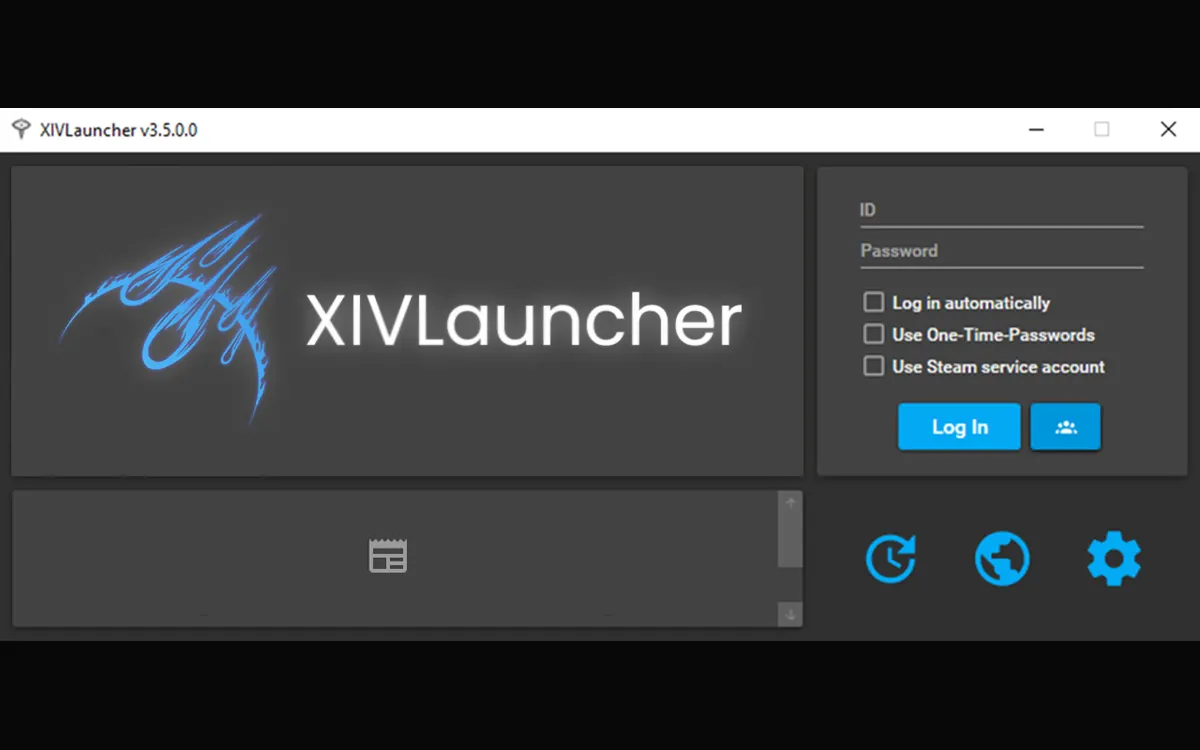
Vorhandener Screenshot zur Orientierung; teile niemals Bilder mit sichtbaren Zugangsdaten.
Erwarteter Bildschirm
Ein fehlendes Formular ist keine abgelehnte Anmeldung
Bei einer normalen Anmeldung sind Square Enix ID und Passwort sichtbar. Das Einmalpasswortfeld wird nur benötigt, wenn für das Konto ein Authenticator eingerichtet ist. Ist das Fenster leer, zeigt es nur einen Hintergrund oder erscheinen die Eingabefelder gar nicht, hat der Launcher den Anmeldeschritt noch nicht erreicht. Sind die Felder sichtbar und erscheint nach dem Absenden ein rotes Weltsymbol oder eine Fehlermeldung, wurde die Seite geladen; der Fehler liegt nun bei Anmeldung oder Netzwerkantwort.
Der vorhandene Screenshot dient nur zur Orientierung. Er zeigt keine Live-Kontoseite und enthält keine Zugangsdaten. Verlasse dich nicht darauf, dass jede aktuelle Version identisch aussieht; für Kontoaktionen gelten die offizielle Projekt-FAQ und die Square-Enix-Seiten.
Das genaue Anmeldesymptom erkennen
Was du siehst
Mögliche Ursache
Erster Schritt
Andere Anleitung verwenden, wenn
Launcher öffnet ohne ID- oder Passwortfeld
Anmeldeseite oder eingebetteter Inhalt wurde nicht geladen
Einmal warten, Autologin mit Umschalt umgehen, Netzwerk und Uhr prüfen
Der Spielclient nach Klick auf Spielen abstürzt
Felder sind sichtbar, danach erscheint ein rotes Weltsymbol
Anmeldung, Dienst oder Netzwerkantwort
Offizielle FAQ und Statushinweise prüfen, genaue Meldung notieren
Die Meldung Boot-Version oder Patchdateien nennt
Nur das OTP-Feld wird abgelehnt
Zeit des Authenticators oder Kontoregistrierung
OTP-Anleitung lesen und Gerätezeit prüfen
Das gesamte Formular fehlt
Fenster ist schwarz oder schließt sich
Eingebettete Seite, Sicherheit, Overlay oder Prozessabsturz
Einmal ohne Overlays testen und offizielle Hinweise prüfen
Ein benannter Patch- oder Versionsfehler erscheint
Steam startet das Spiel, aber XIVLauncher zeigt keine Anmeldung
Steam-Übergabe oder Launcherzustand
Steam- und Standalone-Konto trennen und offizielle Hinweise prüfen
Steam Deck oder Linux eingerichtet werden muss
Grafik aus der Startabsturz-Anleitung; zuerst die fehlerhafte Übergabe bestimmen.
Übergaben trennen
Leeres Anmeldefenster, Loginfehler und Absturz sind verschieden
Der Launcher kann vor dem Laden der Anmeldeseite, nach dem Absenden der Daten oder nach der Übergabe an den Spielprozess ausfallen. Finde den ersten Punkt, an dem sich das Verhalten ändert. Ein Problem im Spielprozess oder bei einem Plugin erklärt nicht automatisch fehlende Felder. Sind sie sichtbar, ist das Laden der Seite bereits abgeschlossen.
Die Grafik ist eine redaktionelle Orientierung für die Wahl der passenden Anleitung, kein Bild eines laufenden Prozesses oder der aktuellen Oberfläche.
FFXIV-Launcher ohne Anmeldefelder sicher prüfen
1. Einmal warten und den Zustand notieren. Gib dem Launcher kurz Zeit und notiere, ob Logo, Weltsymbol, Fehlermeldung oder ein leeres Feld erscheint. Wiederholtes Beenden kann Hinweise beseitigen und einen zweiten Prozess zurücklassen.
2. Autologin sicher umgehen. Halte beim Start von XIVLauncher die Umschalttaste gedrückt, bis das Hauptfenster erscheint. Die offizielle FAQ nennt dies als vorübergehende Methode gegen Autologin. So erkennst du, ob das Formular nur verborgen ist oder die Seite nicht lädt.
3. Nur doppelte Prozesse schließen. Schließe das sichtbare Fenster und suche im Windows-Task-Manager nach einem verbliebenen XIVLauncher- oder FFXIV-Prozess, den du eindeutig erkennst. Beende nur diesen Prozess, keine unbekannten Windows-Dienste. Öffne den Launcher einmal erneut und vergleiche das Ergebnis.
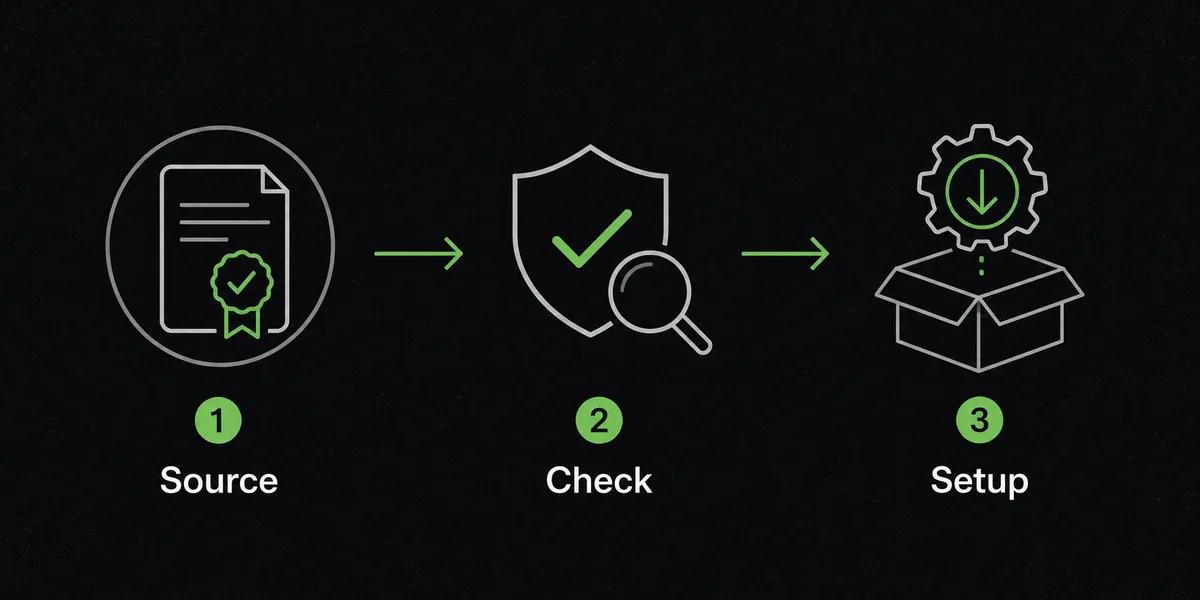
4. Quelle und aktuelle Version prüfen. Wenn der Fehler nach einem Installerwechsel begann, bestätige die offizielle Goatcorp-Veröffentlichung auf GitHub. Lade keine umgepackte Datei herunter, um ein fehlendes Formular zu reparieren. Die offizielle FAQ erklärt, dass Releases aus dem Open-Source-Projekt gebaut werden; statische Anleitungen können veralten.
5. Uhrzeit, Netzwerk und Schutz prüfen. Aktiviere die automatische Synchronisierung von Windows-Datum, Uhrzeit und Zeitzone. Prüfe DNS, VPN, Proxy, Firewall, Antivirus-Quarantäne und kontrollierten Ordnerzugriff. Vergleiche bei Bedarf ein vertrauenswürdiges Netzwerk, aber verwende niemals einen unbekannten Gratis-Proxy für Zugangsdaten. Verbindungs- oder Zertifikatsprobleme können wie eine leere Seite wirken.
6. Optionale Erweiterungen für einen Test entfernen. Deaktiviere Discord, Steam-Overlay, GPU-Aufzeichnung, RGB- und Überwachungstools, ReShade-ähnliche Hooks und kürzlich geänderte Plugins für einen sauberen Start. Aktiviere Komponenten erst einzeln wieder, nachdem die grundlegende Anmeldung funktioniert.
7. Vor einer Reparatur die Meldung sichern. Notiere Launcher-Version, Standalone- oder Steam-Lizenz, das Ergebnis mit Umschalttaste, letztes Symbol, Zeitpunkt sowie Windows- oder Antiviruswarnungen. Teile keine Passwörter, OTP-Codes, Tokens, Konto-IDs oder privaten Dateipfade.
Vorhandene Grafik zur Quellenprüfung; die aktuelle offizielle Veröffentlichung kontrollieren.
Quelle und Konto
Quelle prüfen, bevor du den Anmeldeablauf änderst
Die offizielle FAQ beschreibt XIVLauncher als Nachbildung des offiziellen Anmelde- und Autorisierungsablaufs und nennt geschützte Projekt-, GitHub- und offizielle FFXIV-Domains. Das ist ein Grund, Quelle und Netzwerkweg zu prüfen, aber kein Grund, Zugangsdaten an einen fremden Workaround zu geben.
Für das Launcher-Verhalten nutze die Goatcorp-FAQ. Für Kontowiederherstellung, Abonnement, Sicherheitstoken oder ein Passwort, das auch im offiziellen Client scheitert, ist Square Enix zuständig. Fehlende Felder allein beweisen weder eine Kontosperre noch einen Dienstausfall.
Was du bei einer leeren Anmeldeseite vermeiden solltest
Gib Zugangsdaten nicht auf einer Seite oder in einer Datei ein, deren Herausgeber du nicht verifizieren kannst. Deaktiviere Antivirus nicht dauerhaft, richte keine pauschale Firewall-Ausnahme ein und nutze keinen unbekannten Proxy, nur damit Felder erscheinen.
Lösche nicht blind FFXIV_BOOT.cfg, den gesamten Spielordner, XIVLauncher-Einstellungen oder Plugin-Ordner. Alte Community-Beiträge erwähnen Resets, doch sie sind keine aktuelle universelle Lösung und können Protokolle entfernen. Sichere Belege und verwende eine Reparaturanweisung nur, wenn die offizielle FAQ das Ziel genau nennt.
Ein fehlendes Formular ist etwas anderes als ein OTP-Fehler, ein Spielabsturz oder eine benannte Versions- oder Downloadmeldung. Wähle die Anleitung für den Zustand, den du tatsächlich siehst.
Steam, Linux und Kontosupport unterscheiden
Steam kann die Übergabe zwischen Spiellizenz und Launcher verändern. Halte Steam- und Standalone-Konten getrennt und notiere, ob der offizielle Steam-Client funktioniert. Steam Deck und Desktop-Linux haben eine andere Einrichtung; nutze die offizielle Linux-Anleitung statt Windows-Ordnerhinweisen.
Wenn dieselben Zugangsdaten auch im offiziellen Launcher, in Mog Station oder auf Square-Enix-Seiten scheitern, behandle es nicht weiter als Darstellungsproblem von XIVLauncher. Wende dich für Passwort, Sicherheitstoken, Abonnement und Dienstmeldungen an den offiziellen Support. Veröffentliche niemals Passwort, OTP, Wiederherstellungscode oder Sitzungstoken.
Ein erfolgreicher sauberer Start zeigt nur, dass eine optionale Komponente oder Verbindung das Ergebnis verändert hat. Stelle Änderungen einzeln wieder her und behalte den zuletzt funktionierenden Zustand.
Hinweis zum Kontoschutz
XIVLauncher ist ein Communityprojekt eines Drittanbieters und kein Square-Enix-Kontosupport. Diese Anleitung garantiert weder Kontosicherheit noch Dienstverfügbarkeit oder Kompatibilität mit jeder Plattform und jedem Plugin. Prüfe die offizielle Quelle und gib keine Zugangsdaten ein, wenn eine Seite oder Datei unerwartet aussieht.
Warum zeigt mein FFXIV-Launcher keine Anmeldefelder?
„FFXIV Launcher zeigt Login nicht an“ kann bedeuten, dass die Seite noch lädt, Autologin das Formular umgeht, Netzwerk oder Sicherheitssoftware Inhalte blockiert oder ein Prozess hängt. Halte beim Start Umschalt gedrückt, teste einmal sauber und notiere den letzten sichtbaren Zustand, bevor du Dateien änderst.
Wie schalte ich XIVLauncher-Autologin aus?
Halte beim Öffnen von XIVLauncher die Umschalttaste gedrückt, bis das Hauptfenster erscheint. Die offizielle FAQ nennt dies als vorübergehende Methode, Autologin zu umgehen.
Sollte ich FFXIV_BOOT.cfg löschen, wenn das Formular fehlt?
Nicht als ersten Schritt. Alte Forenbeiträge erwähnen Konfigurationsresets, doch dabei können Protokolle verloren gehen; es ist keine universelle aktuelle Lösung. Sichere Belege und nutze eine genau dokumentierte offizielle Reparatur.
Was bedeutet ein rotes Weltsymbol nach dem Anzeigen der Felder?
Dann wurde das Formular geladen, aber Anmeldung oder Dienst- beziehungsweise Netzwerkantwort sind fehlgeschlagen. Notiere den genauen Text, prüfe offizielle Hinweise und nutze Square-Enix-Support, falls auch der offizielle Client oder die Kontoseiten scheitern.
Ist ein OTP-Fehler dasselbe wie fehlende Anmeldefelder?
Nein. Die OTP-Hilfe gilt erst, wenn das Formular sichtbar ist. Verwende den aktuellen Code des Authenticators, der zu demselben Square-Enix-Konto gehört, und nutze die eigene OTP-Anleitung für Zeit- oder Registrierungsprobleme.
Können Plugins oder Overlays den Anmeldebildschirm verbergen?
Ein Overlay, Überwachungstool oder kürzlich geändertes Plugin kann stören. Belegt ist das erst nach einem kontrollierten Vergleich. Deaktiviere optionale Komponenten einmal, teste den Basislauncher und aktiviere sie einzeln wieder.
Wann ist die FFXIV-Absturzanleitung passend?
Nutze die Absturzanleitung, wenn Launcher- oder Spielprozess beendet wird, einfriert oder abstürzt. Diese Seite betrifft ein offenes Fenster, in dem die Anmeldefelder nicht erscheinen.
Wo finde ich aktuelle offizielle Hilfe?
Die offizielle Goatcorp-XIVLauncher-FAQ behandelt Launcherverhalten. Für Konto, Abonnement, Passwort und Sicherheitstoken nutze Square-Enix-Support.