Il launcher FFXIV non mostra il login? Prova questi controlli sicuri
Se la finestra del launcher si apre ma non compaiono Square Enix ID, password o codice monouso, verifica prima se la schermata di accesso ha terminato il caricamento. Segui i controlli reversibili qui sotto prima di reinstallare il programma o cancellare file.
La ricerca “il launcher FFXIV non mostra il login” descrive una finestra senza Square Enix ID, password o codice monouso. Attendi una volta, chiudi solo processi duplicati e controlla provenienza, orologio, rete e sicurezza. Per saltare l’accesso automatico, tieni premuto Maiusc all’avvio di XIVLauncher, come indicato dalle FAQ ufficiali.
Non inserire credenziali in siti o programmi incerti, non usare proxy gratuiti e non eliminare file seguendo vecchi post. Campi assenti, icona rossa, errore di versione, rifiuto OTP e processo terminato sono problemi diversi.
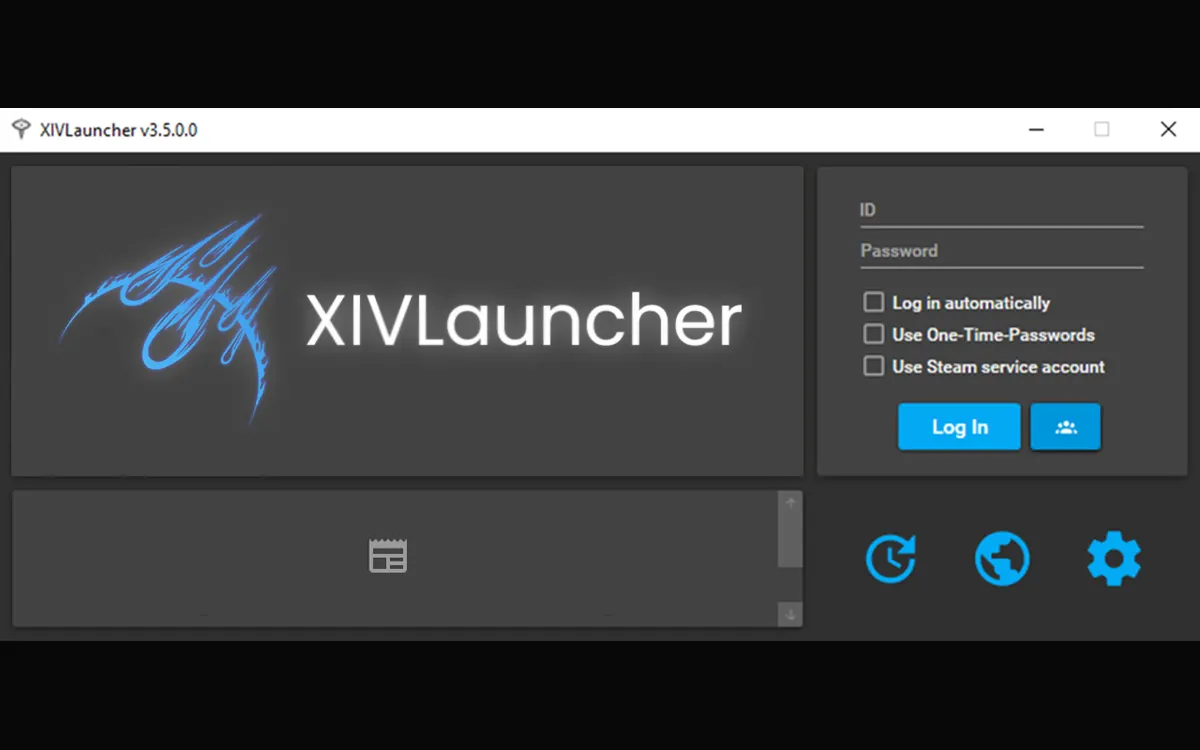
Immagine del sito a scopo illustrativo; non condividere schermate che mostrano credenziali.
Schermata attesa
Un modulo assente non equivale a un accesso rifiutato
La schermata normale mostra Square Enix ID e password; il codice monouso serve solo con un autenticatore registrato. Una finestra vuota indica che il launcher non è arrivato alle credenziali. Se dopo l’invio compare un’icona rossa o un errore, il caricamento è riuscito e il problema riguarda accesso o rete.
L’immagine è solo un riferimento e non mostra un account attivo. L’interfaccia può variare; per l’account segui le pagine ufficiali di XIVLauncher e Square Enix.
Riconosci il sintomo esatto
Cosa vedi
Possibile causa
Primo controllo
Segui un’altra guida se
Il launcher si apre senza ID o password
La pagina di accesso incorporata non ha finito di caricarsi
Attendi una volta, prova Maiusc per saltare l’accesso automatico e controlla rete e orologio
Il client di gioco si chiude dopo aver premuto Gioca
I campi sono visibili ma l’icona del mondo diventa rossa dopo l’invio
Autenticazione, servizio o risposta della rete
Leggi le FAQ ufficiali, controlla gli avvisi del servizio e annota il messaggio esatto
Il testo cita la versione di avvio o i file di aggiornamento
Viene rifiutato soltanto il codice OTP
Orario dell’autenticatore o associazione all’account
Consulta la guida OTP e verifica l’ora del dispositivo
Manca tutta la schermata di accesso
La finestra resta nera o si chiude
Pagina incorporata, sicurezza, overlay o processo
Fai una prova pulita senza overlay e segui le indicazioni ufficiali
Compare un errore identificabile di versione o aggiornamento
Steam avvia il gioco ma XIVLauncher non mostra i campi
Passaggio della licenza Steam o stato del launcher
Tieni distinti l’account Steam e quello indipendente e controlla le note ufficiali
Devi configurare Steam Deck o Linux
Schema ripreso dalla guida agli arresti; individua prima la fase che si è interrotta.
Distingui le fasi
Schermata vuota, accesso negato e arresto sono problemi diversi
Il launcher può bloccarsi prima di mostrare la schermata di accesso, dopo l’invio delle credenziali oppure quando passa il controllo al processo del gioco. Cerca il primo punto in cui qualcosa cambia. Un problema del client o di un plugin non spiega da solo l’assenza dei campi. Se il modulo è visibile, il caricamento della pagina di accesso è terminato.
Questo schema editoriale aiuta a scegliere la guida successiva; non è una cattura di una sessione attiva e non rappresenta necessariamente l’interfaccia attuale.
Come controllare il launcher FFXIV senza campi di accesso
1. Attendi e registra lo stato. Aspetta brevemente e annota logo, icona, messaggio o pannello vuoto. Le riaperture ripetute cancellano indizi e possono lasciare un altro processo attivo. Segna anche se la finestra risponde e quando il contenuto smette di cambiare.
2. Salta l’accesso automatico. Tieni premuto Maiusc all’avvio di XIVLauncher fino alla finestra principale. Le FAQ ufficiali indicano questo metodo temporaneo. Se i campi compaiono, annotalo: aiuta a distinguere un modulo nascosto da una pagina che non si carica.
3. Chiudi solo processi duplicati. Chiudi la finestra e cerca nel Gestione attività un processo XIVLauncher o FFXIV che riconosci. Termina solo quel processo, mai servizi Windows sconosciuti. Avvia una volta e confronta il risultato; se non riconosci un processo, lascialo attivo.
4. Controlla origine e versione. Se il problema segue un cambio di installatore, verifica la pubblicazione ufficiale Goatcorp su GitHub. Non scaricare eseguibili di terzi per far apparire i campi. Consulta la FAQ aggiornata prima di applicare istruzioni legate a una versione.
5. Verifica ora, rete e sicurezza. Attiva la sincronizzazione automatica di data e ora Windows. Controlla DNS, VPN, proxy, firewall e antivirus. Se possibile confronta una rete affidabile, senza inviare credenziali tramite proxy gratuiti. Un problema di rete o certificato può sembrare una schermata vuota; ripristina le modifiche dopo la prova.
6. Prova senza integrazioni opzionali. Disattiva temporaneamente Discord, overlay Steam, registrazione GPU, strumenti di monitoraggio, hook tipo ReShade e plugin modificati. Non cancellarli. Se i campi tornano, riattiva un componente per volta per individuare quello che cambia il risultato.
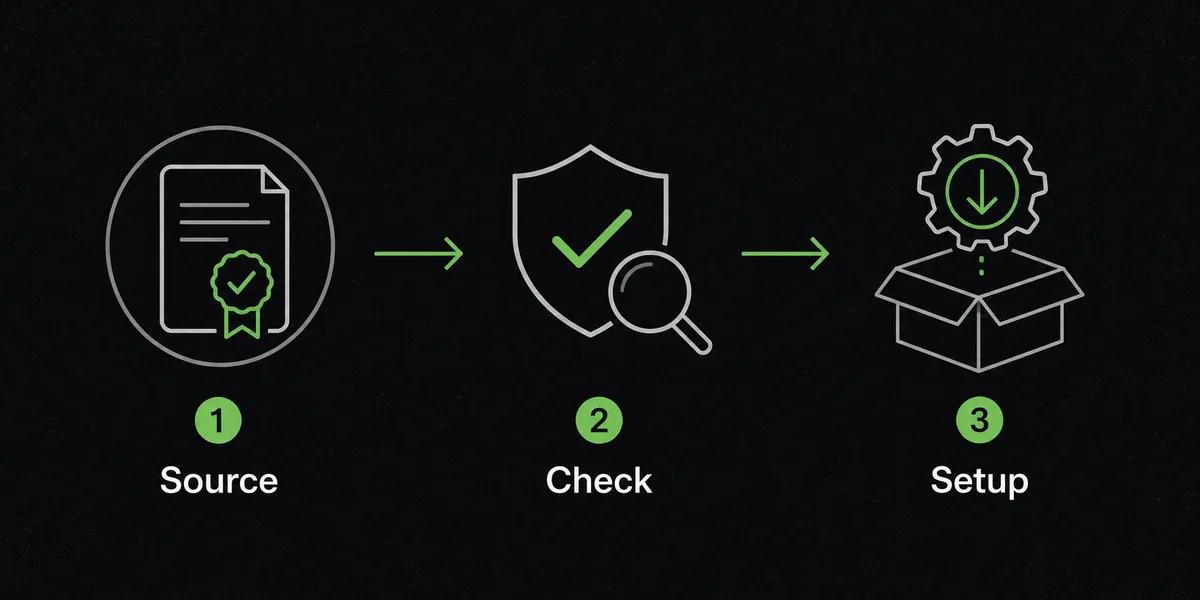
7. Conserva il messaggio prima di riparare. Annota versione, tipo di licenza, risultato con Maiusc, ultima icona e avvisi di Windows o antivirus. Se chiedi aiuto, rimuovi password, OTP, token, ID dell’account e percorsi privati. La sequenza dei passaggi aiuta a distinguere visualizzazione e autenticazione.
Schema già presente sul sito; verifica sempre la pubblicazione ufficiale corrente.
Origine e account
Verifica la provenienza prima di cambiare il flusso dell’account
Le FAQ ufficiali descrivono il flusso di accesso XIVLauncher e i domini di progetto. Verifica provenienza e rete; non affidare credenziali a terzi.
Consulta Goatcorp per il launcher e Square Enix per account, abbonamento o token. I campi assenti non dimostrano un blocco dell’account né la disponibilità del servizio.
Cosa evitare quando la schermata di accesso è vuota
Non inserire credenziali in una pagina o in un eseguibile di cui non puoi verificare il responsabile. Non disattivare l’antivirus in modo permanente, non creare un’eccezione firewall generale e non usare un proxy sconosciuto soltanto per far apparire i campi.
Non cancellare FFXIV_BOOT.cfg, la cartella del gioco, le impostazioni o i plugin alla cieca. Un ripristino suggerito da post vecchi non è universale e può eliminare registri. Conserva le prove e segui solo una riparazione ufficiale precisa.
Campi assenti, errore OTP, arresto del gioco e messaggio di versione richiedono guide diverse. Scegli quella adatta allo stato visibile.
Steam, Linux e assistenza account hanno percorsi diversi
Steam può cambiare il passaggio tra licenza e launcher. Tieni separati gli account Steam e indipendente e annota se funziona il client ufficiale. Steam Deck e Linux richiedono la loro guida, non i percorsi Windows.
Se le credenziali falliscono anche nel launcher ufficiale, in Mog Station o su Square Enix, contatta l’assistenza account. Non pubblicare password, OTP, codici di recupero o token.
Un avvio pulito mostra che una componente ha cambiato il risultato, non che la soluzione valga per tutti. Ripristina una modifica alla volta.
Avviso sulla sicurezza dell’account
XIVLauncher è un progetto comunitario di terze parti, non un canale di assistenza account di Square Enix. Questa guida non garantisce sicurezza, disponibilità o compatibilità con ogni piattaforma e plugin. Verifica la provenienza ufficiale e fermati prima di inserire credenziali se una pagina o un file non corrisponde al flusso previsto.
Perché il launcher FFXIV non mostra i campi di accesso?
La pagina può essere ancora in caricamento, l’accesso automatico può nascondere il modulo, la rete o una protezione può bloccare il contenuto incorporato oppure un processo duplicato può essere bloccato. Tieni premuto Maiusc all’avvio di XIVLauncher, prova un avvio pulito e annota l’ultimo stato prima di modificare file.
Come disattivo temporaneamente l’accesso automatico di XIVLauncher?
Tieni premuto Maiusc mentre avvii XIVLauncher finché non appare la finestra principale. Le FAQ ufficiali indicano questo metodo per ignorare temporaneamente l’accesso automatico e mostrare la schermata normale.
Devo cancellare FFXIV_BOOT.cfg se il modulo non appare?
Non come primo passaggio. Post datati parlano di ripristinare la configurazione, ma cancellare file può rimuovere registri e non è una soluzione universale attuale. Conserva le prove e usa una riparazione mirata documentata da una fonte ufficiale.
Cosa significa l’icona rossa del mondo dopo la comparsa dei campi?
Il modulo è stato caricato, ma l’accesso o la risposta della rete o del servizio non è riuscita. Annota il messaggio esatto, controlla FAQ e avvisi ufficiali e contatta Square Enix se falliscono anche il client ufficiale o le pagine dell’account.
Un errore OTP equivale a campi di accesso assenti?
No. La guida OTP è pertinente solo dopo che il modulo è visibile. Usa il codice corrente dell’autenticatore associato allo stesso account e consulta le istruzioni OTP per problemi di orario o registrazione.
Un plugin o un overlay può nascondere la schermata di XIVLauncher?
Un overlay, uno strumento di monitoraggio o un plugin modificato di recente può interferire, ma serve una prova controllata per verificarlo. Disattiva i componenti opzionali una volta, prova il launcher di base e riattivali separatamente.
Quando devo usare la guida agli arresti di FFXIV?
Usa la guida agli arresti quando il processo del launcher o del gioco si chiude, si blocca o smette di rispondere. Questa pagina riguarda una finestra aperta che non mostra i campi di accesso.
Dove trovo assistenza ufficiale aggiornata?
Inizia dalle FAQ ufficiali di Goatcorp per il comportamento di XIVLauncher. Per account, abbonamento, password o token di sicurezza, usa l’assistenza Square Enix.