O launcher do FFXIV não mostra o login? Veja passos seguros
Se a janela do launcher abre, mas não aparecem os campos Square Enix ID, senha ou código de uso único, comece verificando se a tela de acesso terminou de carregar. Faça as verificações reversíveis abaixo antes de reinstalar ou apagar arquivos.
A busca “o launcher do FFXIV não mostra o login” descreve uma janela em que os campos Square Enix ID, senha ou código de uso único nunca aparecem. Espere uma vez o carregamento, feche apenas processos duplicados do launcher e confira a origem oficial, o relógio do sistema, a rede e os controles de segurança. Para ignorar o acesso automático e exibir a tela normal, mantenha a tecla Shift pressionada ao abrir o XIVLauncher, como explica a FAQ oficial.
Não digite suas credenciais em um site ou executável sem origem verificada. Não use proxy gratuito e não apague um arquivo de configuração por causa de uma postagem antiga. Campos ausentes, ícone vermelho do mundo, erro de versão, rejeição de OTP e processo encerrado são situações diferentes.
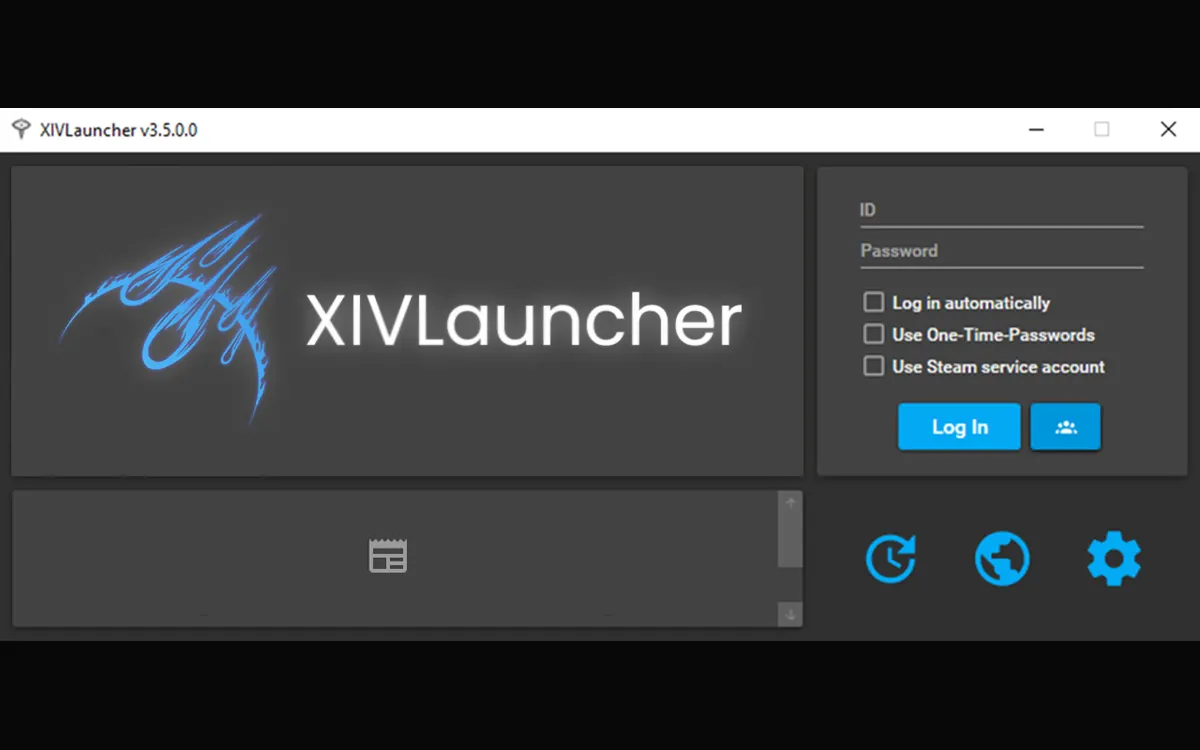
Captura existente para orientação; nunca compartilhe imagem com credenciais visíveis.
Tela esperada
Um formulário ausente não é uma tentativa de acesso recusada
Na tela normal, os campos Square Enix ID e senha ficam visíveis. O campo de código de uso único só é necessário quando há um autenticador registrado na conta. Se a janela está vazia, mostra apenas o fundo ou nunca apresenta os campos, o launcher ainda não chegou à etapa das credenciais. Se os campos aparecem e depois do envio surge um ícone vermelho ou uma mensagem de erro, a tela carregou; a falha passou para autenticação ou resposta de rede.
A captura existente serve somente para orientação visual. Ela não é uma tela de conta ativa e não contém credenciais. Nem toda versão atual precisa ter o mesmo desenho; para ações de conta, siga as páginas oficiais do projeto e da Square Enix.
Identifique o sintoma exato
O que aparece
Possível causa
Primeiro passo
Use outra orientação se
O launcher abre sem ID ou senha
A página de acesso integrada não terminou de carregar
Espere uma vez, ignore o acesso automático com Shift e confira rede e relógio
O cliente do jogo fecha depois de clicar em Jogar
Os campos aparecem, mas o ícone do mundo fica vermelho ao enviar
Autenticação, serviço ou resposta de rede
Leia a FAQ oficial, veja avisos do serviço e anote a mensagem exata
O texto cita versão de inicialização ou arquivos de atualização
Somente o campo OTP é recusado
Horário do autenticador ou vínculo com a conta
Consulte o guia de OTP e confira o horário do aparelho
A tela inteira de acesso está ausente
A janela fica preta ou fecha
Página integrada, segurança, sobreposição ou processo
Faça um teste sem sobreposições e siga a orientação oficial
Aparece um erro identificado de versão ou atualização
A Steam abre o jogo, mas o XIVLauncher não mostra os campos
Integração com Steam ou estado do launcher
Separe a conta Steam da conta independente e veja as notas oficiais
Você precisa configurar Steam Deck ou Linux
Diagrama reutilizado do guia de travamentos; primeiro identifique qual etapa falhou.
Separe as etapas
Tela vazia, acesso recusado e travamento são falhas distintas
O launcher pode falhar antes de mostrar a página de acesso, depois de enviar as credenciais ou depois de passar o controle ao processo do jogo. Identifique o primeiro ponto em que algo muda. Um problema no jogo ou em um plugin não explica sozinho a falta dos campos. Se os campos estão visíveis, o carregamento da página já terminou.
Este diagrama editorial ajuda a escolher a próxima orientação; não é uma captura de um processo ativo nem representa necessariamente a interface atual.
Como verificar o launcher do FFXIV sem campos de acesso
1. Espere uma vez e registre o estado. Espere brevemente e anote o logotipo, ícone, mensagem ou painel vazio. Fechar e abrir repetidamente elimina pistas e pode deixar outro processo ativo.
2. Ignore o acesso automático com segurança. Mantenha Shift ao abrir o XIVLauncher até aparecer a janela principal. A FAQ oficial indica esse método temporário para ignorar o acesso automático e distinguir um formulário oculto de uma página que não carregou.
3. Feche somente processos duplicados. Feche a janela e procure no Gerenciador de Tarefas um processo XIVLauncher ou FFXIV que você reconheça. Encerre apenas esse processo, nunca serviços desconhecidos. Abra uma vez e compare.
4. Confira a origem e a versão atual. Se começou após trocar o instalador, confirme a publicação oficial da Goatcorp no GitHub. Não baixe executáveis de terceiros para fazer os campos aparecerem. Consulte a FAQ atual, pois guias estáticos podem ficar desatualizados.
5. Verifique hora, rede e segurança. Ative a sincronização automática de data e hora do Windows. Confira DNS, VPN, proxy, firewall e antivírus. Compare uma rede confiável se possível, sem enviar credenciais por proxy gratuito. Um problema de conexão ou certificado pode parecer uma tela vazia.
6. Desative integrações opcionais em um teste. Desative temporariamente Discord, sobreposição da Steam, gravação da GPU, ferramentas de monitoramento, hooks como ReShade e plugins alterados. Reative cada componente separadamente depois do teste.
7. Salve a mensagem antes de reparar. Anote a versão, o tipo de licença, o resultado com Shift, o último ícone e alertas do Windows ou antivírus. Não compartilhe senha, OTP, token, ID da conta nem caminho particular.
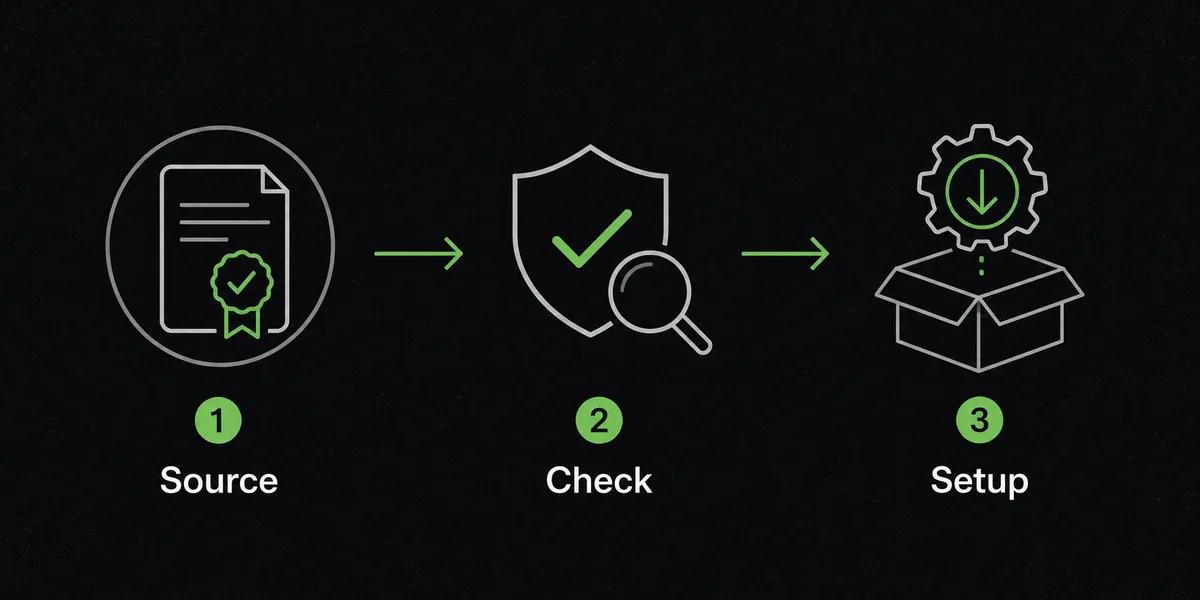
Diagrama existente sobre verificação de origem; confira a publicação oficial atual.
Origem e conta
Confira a origem antes de mudar o fluxo da conta
A FAQ oficial informa que o XIVLauncher foi projetado para seguir o processo oficial de acesso e autorização e se comunica com domínios protegidos do projeto, do GitHub e do FFXIV oficial. Isso justifica conferir a origem e o caminho de rede, não entregar credenciais a uma solução de terceiros.
Use a FAQ da Goatcorp para saber como o launcher funciona. Para recuperar a conta, tratar assinatura, trocar token de segurança ou resolver uma senha que também falha no cliente oficial, procure a Square Enix. Campos ausentes não provam que a conta está bloqueada nem que o serviço está disponível.
O que evitar quando a tela de acesso está em branco
Não digite credenciais em uma página ou arquivo cujo responsável você não consegue verificar. Não desative o antivírus permanentemente, não crie uma exceção ampla no firewall e não use proxy desconhecido só para fazer os campos aparecerem.
Não apague FFXIV_BOOT.cfg, a pasta inteira do jogo, as configurações do XIVLauncher ou pastas de plugins sem saber o motivo. Publicações antigas de comunidades citam redefinições, mas não são uma solução oficial universal e podem apagar registros. Preserve as evidências e use apenas uma reparação específica indicada pela FAQ oficial.
Campos ausentes são diferentes de erro de OTP, travamento do jogo ou mensagem identificada de versão ou atualização. Escolha a orientação para o estado que você realmente vê.
Diferenças entre Steam, Linux e suporte à conta
A Steam pode alterar a passagem entre a licença do jogo e o launcher. Mantenha separadas as contas Steam e independente, e registre se o cliente oficial da Steam funciona. Steam Deck e Linux de desktop usam outra configuração; siga o guia oficial de Linux em vez de instruções de pastas do Windows.
Se as mesmas credenciais falham também no launcher oficial, no Mog Station ou nas páginas da Square Enix, pare de tratar isso como problema de exibição do XIVLauncher. Use o suporte oficial para senha, token, assinatura ou avisos do serviço. Nunca publique senha, OTP, código de recuperação ou token de sessão.
Um acesso limpo só mostra que algum componente opcional ou rota mudou o resultado. Restaure as alterações uma por vez e guarde o último estado que funcionou.
Aviso sobre segurança da conta
O XIVLauncher é um projeto comunitário de terceiros, não um canal de suporte de contas da Square Enix. Este guia não garante segurança, disponibilidade ou compatibilidade com toda plataforma e plugin. Verifique a origem oficial e pare antes de digitar credenciais se uma página ou arquivo parecer diferente do esperado.
Por que meu launcher do FFXIV não mostra os campos de acesso?
A página pode carregar, o acesso automático ocultar o formulário, a rede bloquear conteúdo integrado ou um processo ficar travado. Mantenha Shift ao abrir, teste o launcher sozinho e anote o estado antes de mudar arquivos.
Como desativo o acesso automático do XIVLauncher?
Mantenha Shift pressionada ao abrir o XIVLauncher até a janela principal aparecer. A FAQ oficial indica esse método para ignorar temporariamente o acesso automático.
Devo apagar FFXIV_BOOT.cfg quando o formulário não aparece?
Não como primeiro passo. Apagar arquivos pode remover registros e as redefinições antigas não são universais. Preserve as evidências e use uma reparação oficial específica.
O que significa o ícone vermelho do mundo após os campos aparecerem?
O formulário carregou, mas o acesso ou a resposta da rede falhou. Anote a mensagem, confira a FAQ e os avisos oficiais e procure a Square Enix se o cliente oficial também falhar.
Um erro de OTP é igual a campos de acesso ausentes?
Não. O suporte de OTP só se aplica depois que o formulário está visível. Use o código atual do autenticador registrado na mesma conta e consulte o guia de OTP para problemas de horário ou cadastro.
Um plugin ou sobreposição pode esconder a tela do XIVLauncher?
Uma sobreposição, ferramenta de monitoramento ou plugin alterado pode interferir. Desative os componentes opcionais, teste o launcher básico e reative-os separadamente para comparar.
Quando devo usar o guia de travamento do FFXIV?
Use o guia de travamento quando o processo do launcher ou do jogo fecha, congela ou para de responder. Esta página cobre uma janela aberta que nunca mostra os campos de acesso.
Onde encontro ajuda oficial atualizada?
Comece pela FAQ oficial da Goatcorp para o comportamento do XIVLauncher. Para conta, assinatura, senha ou token de segurança, use o suporte da Square Enix.