¿El launcher de FFXIV no muestra el inicio de sesión? Solución segura
Si la ventana del launcher aparece pero no ves los campos de Square Enix ID, contraseña o código de un solo uso, trata primero el problema como una carga incompleta de la pantalla de acceso. Sigue estas comprobaciones reversibles antes de reinstalar o borrar archivos.
El launcher de FFXIV no muestra el inicio de sesión si la ventana nunca presenta Square Enix ID, contraseña o código de un solo uso. Espera una vez, cierra solo procesos duplicados y comprueba el origen oficial, la hora, la red y la seguridad. Para saltar el inicio automático, mantén Mayús al abrir XIVLauncher, como indica la FAQ oficial.
No escribas credenciales en un sitio o ejecutable dudoso, no uses proxies gratuitos ni borres archivos por publicaciones antiguas. Un formulario ausente, el icono rojo del mundo, un error de versión, un OTP rechazado y un cierre son estados distintos.
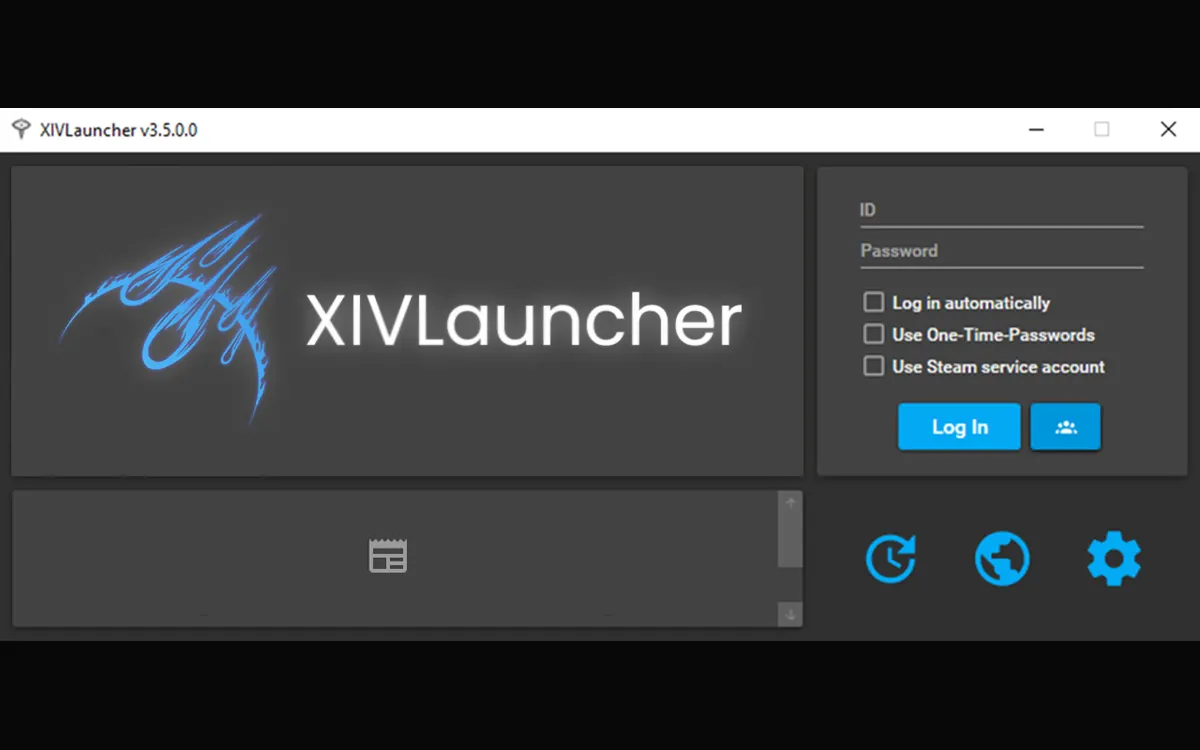
Captura existente para orientarse; no compartas imágenes que incluyan credenciales.
Qué deberías ver
Un formulario ausente no es lo mismo que un inicio rechazado
El inicio normal muestra Square Enix ID y contraseña; el código de un solo uso solo se usa con un autenticador registrado. Si la ventana está vacía o solo muestra el fondo, el launcher aún no llegó a las credenciales. Si luego aparece un icono rojo o un error, la página cargó y el problema pasó a autenticación o red.
La captura del sitio solo orienta: no muestra una cuenta activa y el diseño puede variar. Para cambios de cuenta, consulta las páginas oficiales del proyecto y Square Enix.
Identifica el síntoma de acceso
Lo que ves
Posible límite
Por dónde empezar
Usa otra guía si
El launcher abre sin campos de ID o contraseña
La página de acceso integrada no terminó de cargar
Espera una vez, omite el inicio automático con Mayús y comprueba red y hora
El cliente del juego se cierra después de pulsar Jugar
Los campos aparecen, pero el icono del mundo se pone rojo al enviar
Autenticación, servicio o respuesta de red
Lee la FAQ oficial, revisa avisos del servicio y guarda el mensaje exacto
El texto menciona versión de arranque o archivos de parche
Solo se rechaza el campo OTP
Hora del autenticador o registro de cuenta
Usa la guía de OTP y revisa la hora del dispositivo
No aparece el formulario completo
La ventana queda negra o se cierra
Página integrada, seguridad, superposición o caída del proceso
Haz una prueba limpia sin superposiciones y sigue la guía oficial
Aparece un error identificable de parche o versión
Steam abre el juego, pero falta el acceso de XIVLauncher
Traspaso de cuenta Steam o estado específico del launcher
Separa Steam de la cuenta independiente y revisa las notas oficiales
Necesitas configurar Steam Deck o Linux
Diagrama reutilizado de la guía de cierres; primero identifica qué etapa falló.
Separa las etapas
Una pantalla vacía, un acceso rechazado y un cierre son fallos distintos
El launcher puede fallar antes de mostrar la página de acceso, después de enviar las credenciales o cuando cede el control al proceso del juego. Identifica el primer punto donde cambia algo. Un problema del cliente o de un plugin no explica por sí solo que falten los campos. Si el formulario está visible, la página ya terminó de cargar.
Este diagrama editorial ayuda a elegir la siguiente guía; no es una captura de una sesión activa ni representa necesariamente el diseño actual del launcher.
Cómo arreglar el launcher de FFXIV sin campos de acceso
1. Espera una vez y anota el estado. Espera brevemente y anota si aparece un logotipo, un icono, un mensaje o un panel vacío. Abrir y cerrar repetidamente borra pistas y puede dejar otro proceso activo.
2. Omite el inicio automático de forma segura. Mantén Mayús mientras abres XIVLauncher hasta que aparezca la ventana principal. La FAQ oficial indica este método temporal para omitir el inicio automático y distinguir un acceso oculto de una página que no carga.
3. Cierra solo los procesos duplicados. Cierra la ventana visible y busca en el Administrador de tareas un proceso de XIVLauncher o FFXIV que reconozcas. Finaliza únicamente ese proceso, no servicios de Windows desconocidos. Abre el launcher una vez y compara el resultado.
4. Verifica el origen y la versión actual. Si empezó tras cambiar el instalador, confirma que XIVLauncher procede de la publicación oficial de Goatcorp en GitHub. No descargues ejecutables de terceros para corregir el formulario. Consulta la FAQ actual porque las guías estáticas pueden quedar obsoletas.
5. Comprueba la hora, la red y la seguridad. Activa la sincronización automática de fecha, hora y zona horaria de Windows. Revisa DNS, VPN, proxy, firewall y antivirus. Compara una red de confianza si es posible, pero no envíes credenciales por un proxy gratuito. Un problema de conexión o certificado puede parecer una página vacía.
6. Quita integraciones opcionales durante una prueba. Desactiva Discord, la superposición de Steam, grabación de GPU, herramientas RGB, monitorización, hooks similares a ReShade y plugins recién modificados para un inicio limpio. Reactiva cada componente de uno en uno después de que funcione el acceso base.
7. Guarda el mensaje antes de reparar. Anota la versión del launcher, si usas licencia independiente o Steam, si Mayús muestra el formulario, el último icono visible, la hora y cualquier alerta de Windows o antivirus. No incluyas contraseñas, OTP, tokens, ID de cuenta ni rutas privadas.
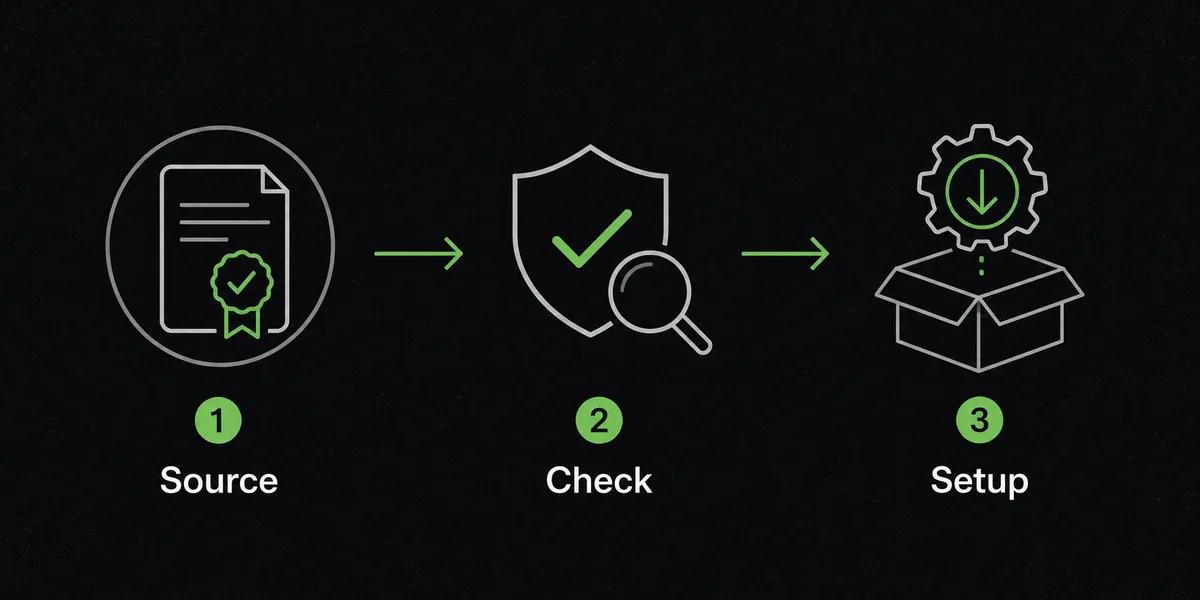
Ilustración de verificación reutilizada del sitio; comprueba la publicación oficial actual.
Origen y cuenta
Verifica el origen antes de cambiar el flujo de la cuenta
La FAQ oficial explica que XIVLauncher sigue el flujo de inicio previsto y se comunica con dominios protegidos del proyecto, GitHub y FFXIV. Comprueba el origen y la red; no entregues credenciales a terceros.
Consulta Goatcorp para el launcher y Square Enix para recuperar cuentas, suscripciones o tokens. Si la contraseña también falla en el cliente oficial, contacta con soporte. La falta de campos no demuestra que la cuenta esté bloqueada.
Qué no hacer si la página de acceso está en blanco
No introduzcas credenciales en una página o ejecutable cuyo responsable no puedas verificar. No desactives el antivirus de forma permanente, no crees una excepción amplia de firewall ni uses un proxy no confiable solo para hacer aparecer los campos.
No borres a ciegas FFXIV_BOOT.cfg, toda la carpeta del juego, los ajustes de XIVLauncher ni las carpetas de plugins. Algunos hilos antiguos hablan de reinicios de configuración, pero no son una solución oficial universal y pueden eliminar registros. Conserva las pruebas y usa una reparación documentada solo si la FAQ oficial indica exactamente el objetivo.
Un formulario ausente es diferente de un error OTP, un cierre del juego o un mensaje de versión o descarga. Elige la guía que corresponda al estado que realmente ves.
Steam, Linux y soporte de cuenta tienen límites distintos
Steam puede cambiar el paso entre la licencia del juego y el launcher. Separa las cuentas Steam e independiente y anota si funciona el cliente oficial. Steam Deck y Linux usan otra configuración: consulta su guía antes de aplicar rutas de Windows.
Si las mismas credenciales fallan en el launcher oficial, Mog Station o Square Enix, consulta el soporte oficial de cuenta. No publiques contraseñas, OTP, códigos de recuperación ni tokens de sesión.
Un inicio limpio demuestra que alguna capa opcional o ruta cambió el resultado, pero no que una solución sea segura para todos. Restaura los cambios de uno en uno y conserva el último estado que funcionó.
Aviso de seguridad de la cuenta
XIVLauncher es un proyecto comunitario de terceros, no un canal de soporte de cuentas de Square Enix. Esta guía no garantiza seguridad, disponibilidad ni compatibilidad con cada plugin o plataforma. Verifica siempre la fuente y detente antes de introducir credenciales si una página o archivo no coincide con el flujo oficial esperado.
¿Por qué el launcher de FFXIV no muestra los campos de acceso?
La página puede seguir cargando, el inicio automático puede ocultar el formulario, la red o una regla de seguridad puede bloquear el contenido integrado, o puede quedar un proceso duplicado. Mantén Mayús al abrir XIVLauncher, haz una prueba limpia y anota lo último que ves antes de borrar archivos.
¿Cómo desactivo el inicio automático de XIVLauncher?
Mantén pulsada Mayús mientras abres XIVLauncher y no la sueltes hasta que aparezca la ventana principal. Es el método que recoge la FAQ oficial para omitir temporalmente el acceso automático.
¿Debo borrar FFXIV_BOOT.cfg si falta el formulario?
No como primer paso. Algunos hilos antiguos mencionan reiniciar la configuración, pero borrar archivos puede eliminar datos útiles y no es una solución universal actual. Conserva las pruebas y sigue una reparación oficial documentada.
¿Qué hago si aparece el icono rojo del mundo?
Es otro estado: el formulario cargó, pero falló el acceso o la respuesta del servicio o la red. Guarda el mensaje exacto, revisa la FAQ y los avisos oficiales, y contacta con Square Enix si también falla el cliente oficial.
¿Un problema con OTP es igual que los campos ausentes?
No. La ayuda de OTP empieza cuando el formulario ya está visible. Usa el código actual del autenticador registrado en la misma cuenta y consulta la guía de OTP para problemas de tiempo o registro.
¿Un plugin o una superposición puede ocultar el acceso?
Una superposición, herramienta de monitorización o plugin recién cambiado puede interferir, pero solo una prueba controlada permite comprobarlo. Desactiva los componentes opcionales una vez y reactívalos de uno en uno.
¿Cuándo debo consultar la guía de cierres de FFXIV?
Usa la guía de cierres cuando el proceso del launcher o del juego se cierre, se bloquee o se congele. Esta página trata una ventana que sigue abierta pero no llega a mostrar el formulario.
¿Dónde encuentro ayuda oficial actual?
Empieza por la FAQ oficial de XIVLauncher para el comportamiento del launcher. Para cuenta, suscripción, contraseña o token de seguridad, usa el soporte de Square Enix.