Le launcher FFXIV n'affiche pas la connexion ? Vérifications sûres
Si la fenêtre du launcher s’ouvre sans afficher les champs Square Enix ID, mot de passe ou mot de passe à usage unique, commencez par vérifier le chargement de l’écran de connexion. Suivez les contrôles réversibles ci-dessous avant de réinstaller le jeu ou de supprimer des fichiers.
Le launcher FFXIV n'affiche pas la connexion lorsque les champs Square Enix ID, mot de passe ou code à usage unique ne s’affichent jamais. Attendez une fois que le contenu se charge, fermez uniquement les processus de launcher en double et vérifiez la source officielle, l’horloge du système, le réseau et les contrôles de sécurité. Pour contourner la connexion automatique et afficher l’écran normal, maintenez la touche Maj pendant l’ouverture de XIVLauncher, comme le recommande la FAQ officielle.
Ne saisissez pas vos identifiants sur un site ou dans un exécutable dont l’origine n’est pas vérifiée. N’utilisez pas de proxy gratuit et ne supprimez pas un fichier de configuration sur la base d’un ancien message de forum. Un formulaire absent, une icône de monde rouge, une erreur de version, un OTP refusé et un processus qui se ferme sont des symptômes différents.
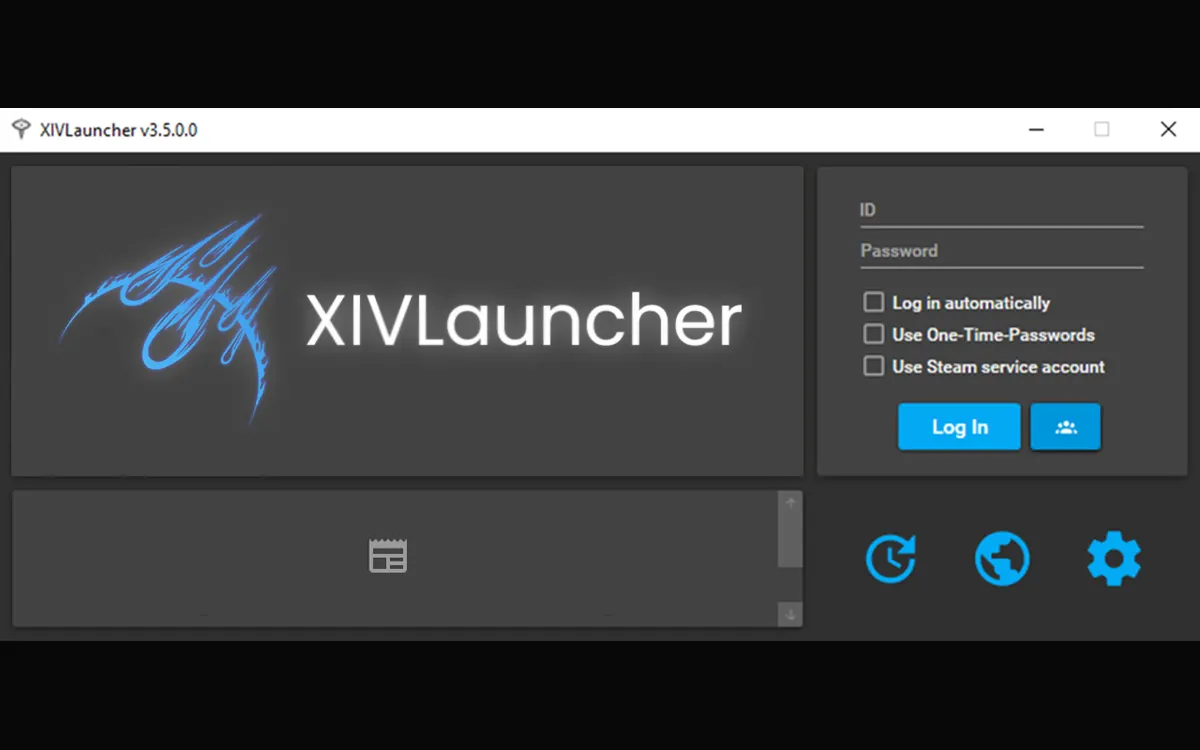
Capture existante à titre indicatif ; ne partagez jamais d’image contenant des identifiants.
Écran attendu
Un formulaire absent n’est pas un refus de connexion
Un écran normal affiche les champs Square Enix ID et mot de passe. Le champ de mot de passe à usage unique n’est utilisé que si un authentificateur est enregistré sur le compte. Si la fenêtre est vide, n’affiche que le fond ou ne présente jamais les champs, le launcher n’a pas encore atteint l’étape des identifiants. Si les champs apparaissent puis qu’une icône rouge ou une erreur s’affiche après l’envoi, la page a chargé et l’échec concerne l’authentification ou la réponse réseau.
La capture existante sert uniquement de repère visuel. Ce n’est pas un écran de compte en direct et elle ne contient aucun identifiant. Toutes les versions n’ont pas forcément la même interface ; pour les actions liées au compte, suivez les pages officielles du projet et de Square Enix.
Identifier le symptôme de connexion
Ce que vous voyez
Point à vérifier
Première étape
Choisir une autre aide si
Le launcher s’ouvre sans champ ID ou mot de passe
La page de connexion intégrée n’a pas fini de charger
Attendre une fois, ignorer la connexion auto avec Maj, vérifier réseau et heure
Le client du jeu plante après le clic sur Jouer
Les champs apparaissent, puis l’icône du monde devient rouge
Authentification, service ou réponse réseau
Lire la FAQ officielle, vérifier les avis de service et noter le message exact
Le texte mentionne une version de démarrage ou des fichiers de patch
Seul le champ OTP est refusé
Heure de l’authentificateur ou compte associé
Consulter l’aide OTP et vérifier l’heure de l’appareil
Le formulaire entier manque
La fenêtre est noire ou se ferme
Page intégrée, sécurité, superposition ou processus
Faire un test propre sans superpositions et lire les consignes officielles
Une erreur de patch ou de version est visible
Steam lance le jeu mais XIVLauncher n’affiche pas la connexion
Passage par Steam ou état du launcher
Séparer les comptes Steam et autonome et vérifier les notes officielles
La configuration Steam Deck ou Linux est en cause
Schéma de l’article sur les plantages ; repérez d’abord l’étape qui échoue.
Séparer les étapes
Page vide, connexion refusée et plantage sont trois problèmes
Le launcher peut échouer avant l’affichage de la page de connexion, après l’envoi des identifiants ou après le passage au processus du jeu. Repérez le premier changement. Un souci du jeu ou d’un plugin n’explique pas à lui seul l’absence de formulaire. Si les champs sont visibles, le chargement de la page a déjà abouti.
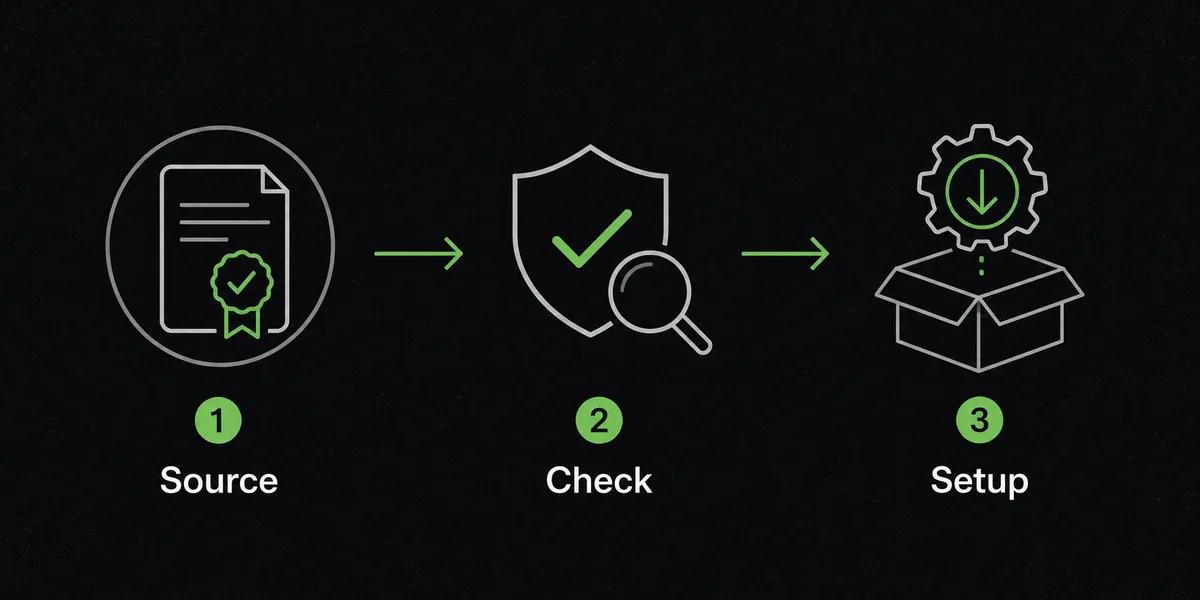
Ce schéma éditorial aide à choisir la bonne page d’aide ; ce n’est ni une capture d’un processus réel ni une promesse sur l’interface actuelle.
Dépanner un launcher FFXIV sans champs de connexion
1. Attendez une fois et notez l’écran. Attendez brièvement et notez le logo, l’icône, le message ou le panneau vide. Des relances répétées effacent des indices et peuvent laisser un second processus actif.
2. Contournez la connexion automatique sans risque. Maintenez Maj à l’ouverture de XIVLauncher jusqu’à la fenêtre principale. La FAQ officielle indique cette méthode temporaire pour ignorer la connexion automatique et distinguer un formulaire masqué d’une page qui ne charge pas.
3. Fermez uniquement les processus en double. Fermez la fenêtre et cherchez dans le Gestionnaire des tâches un processus XIVLauncher ou FFXIV que vous reconnaissez. Arrêtez uniquement ce processus, jamais un service inconnu, puis relancez une fois.
4. Vérifiez la source et la version actuelle. Si le problème suit un changement d’installateur, vérifiez la publication officielle Goatcorp sur GitHub. Ne téléchargez pas d’exécutable tiers pour faire apparaître les champs. Consultez la FAQ actuelle, car les guides statiques vieillissent.
5. Contrôlez l’heure, le réseau et la sécurité. Activez la synchronisation automatique de l’heure Windows. Vérifiez DNS, VPN, proxy, pare-feu et antivirus. Comparez un réseau fiable si possible, sans envoyer d’identifiants par un proxy gratuit. Un problème réseau ou de certificat peut ressembler à une page vide.
6. Retirez les extensions facultatives pour un test. Désactivez temporairement Discord, l’overlay Steam, l’enregistrement GPU, les outils de surveillance, les hooks de type ReShade et les plugins modifiés. Réactivez-les un par un après le test.
7. Conservez le message avant toute réparation. Notez la version du launcher, le type de licence, le résultat avec Maj, la dernière icône, l’heure et les alertes. Ne partagez pas de mot de passe, OTP, jeton, identifiant ou chemin privé.
Schéma de vérification déjà présent sur le site ; contrôlez la publication officielle actuelle.
Source et compte
Vérifiez la source avant de changer le parcours du compte
La FAQ officielle indique que XIVLauncher reprend le processus officiel de connexion et d’autorisation et communique avec les domaines sécurisés du projet, GitHub et FFXIV. Cela justifie de vérifier la source et le trajet réseau, pas de remettre des identifiants à une solution tierce.
Pour le comportement du launcher, consultez la FAQ Goatcorp. Pour la récupération du compte, un abonnement, le remplacement d’un jeton de sécurité ou un mot de passe également refusé par le client officiel, contactez Square Enix. Des champs manquants ne prouvent ni un compte bloqué ni la disponibilité d’un service.
Ce qu’il faut éviter avec une page de connexion vide
Ne saisissez pas vos identifiants sur une page ou dans un fichier dont l’éditeur n’est pas vérifiable. Ne désactivez pas l’antivirus durablement, ne créez pas une exception pare-feu générale et n’utilisez pas de proxy inconnu uniquement pour faire apparaître les champs.
Ne supprimez pas à l’aveugle FFXIV_BOOT.cfg, tout le dossier du jeu, les réglages XIVLauncher ou les dossiers de plugins. D’anciens messages de forum évoquent des réinitialisations, mais ce n’est pas une solution officielle universelle et cela peut effacer des journaux. Conservez les preuves et suivez uniquement une réparation précise nommée par la FAQ officielle.
Un formulaire absent diffère d’un problème OTP, d’un plantage ou d’un message précis de version ou de téléchargement. Choisissez l’aide correspondant à ce qui apparaît réellement.
Distinguer Steam, Linux et l’assistance de compte
Steam peut modifier le passage entre la licence du jeu et le launcher. Gardez séparés les comptes Steam et autonomes, et notez si le client Steam officiel fonctionne. Steam Deck et Linux utilisent une configuration différente : suivez le guide Linux officiel plutôt que des chemins de dossiers Windows.
Si les mêmes identifiants échouent aussi dans le launcher officiel, Mog Station ou les pages Square Enix, cessez de traiter le problème comme un simple affichage XIVLauncher. Utilisez l’assistance officielle pour un mot de passe, un jeton, un abonnement ou une annonce de service. Ne publiez jamais mot de passe, OTP, code de récupération ou jeton de session.
Une connexion propre montre seulement qu’une extension ou une route a changé le résultat. Réactivez les changements un par un et conservez le dernier état qui fonctionnait.
Sécurité du compte
XIVLauncher est un projet communautaire tiers, pas un service d’assistance de compte Square Enix. Ce guide ne garantit ni sécurité, ni disponibilité, ni compatibilité avec chaque plateforme et plugin. Vérifiez la source officielle et arrêtez-vous avant de saisir vos identifiants si la page ou le fichier semble inhabituel.
Pourquoi mon launcher FFXIV n’affiche-t-il pas les champs de connexion ?
Le launcher FFXIV n'affiche pas la connexion si la page charge encore, si l’accès automatique masque le formulaire, si le réseau bloque le contenu intégré ou si un processus reste bloqué. Maintenez Maj au lancement, testez le launcher seul et notez l’état avant de modifier des fichiers.
Comment désactiver la connexion automatique de XIVLauncher ?
Maintenez Maj pendant l’ouverture de XIVLauncher jusqu’à l’apparition de la fenêtre principale. La FAQ officielle donne cette méthode pour contourner temporairement la connexion automatique.
Dois-je supprimer FFXIV_BOOT.cfg si le formulaire manque ?
Pas d’emblée. Une suppression peut effacer des journaux et les anciennes réinitialisations ne sont pas universelles. Gardez les preuves et suivez une réparation officielle précise.
Que signifie l’icône de monde rouge après l’affichage des champs ?
Le formulaire est alors chargé, mais la connexion ou la réponse du service ou du réseau a échoué. Notez le texte exact, vérifiez la FAQ et les avis officiels, puis contactez Square Enix si le client ou le compte officiel échoue aussi.
Un problème OTP équivaut-il à des champs absents ?
Non. L’aide OTP ne s’applique que lorsque le formulaire est visible. Utilisez le code actuel de l’authentificateur enregistré sur le même compte et consultez le guide OTP pour les problèmes d’heure ou d’enregistrement.
Un plugin ou une superposition peut-il cacher l’écran de connexion ?
Un overlay, un outil de surveillance ou un plugin modifié peut interférer, mais seul un test contrôlé le confirme. Désactivez les éléments facultatifs, testez puis réactivez-les séparément.
Quand utiliser le guide des plantages FFXIV ?
Utilisez-le quand le processus du launcher ou du jeu se ferme, se bloque ou plante. Cette page traite une fenêtre encore ouverte qui n’affiche jamais les champs de connexion.
Où trouver une aide officielle à jour ?
La FAQ officielle Goatcorp couvre le comportement de XIVLauncher. Pour le compte, l’abonnement, le mot de passe ou le jeton de sécurité, contactez l’assistance Square Enix.