FFXIV ランチャーのログイン欄が表示されないのはなぜですか?
ログイン画面の読み込み中、自動ログインの表示、通信やセキュリティ設定のブロック、残った重複プロセスなどが考えられます。XIVLauncher の起動中に Shift を押し、一度だけクリーンな起動を試して、ファイルを変更する前に最後の表示状態を記録してください。
FFXIV のログイン問題
ランチャーのウィンドウは開くのに、スクウェア・エニックス ID、パスワード、ワンタイムパスワードの入力欄が見えない場合は、まずログイン画面の読み込み問題として確認します。再インストールや設定ファイルの削除より先に、元に戻せる確認を順番に行いましょう。
FFXIV ランチャー ログイン画面が表示されない場合は、スクウェア・エニックス ID、パスワード、ワンタイムパスワード欄が描画されていません。まず一度だけ読み込みを待ち、重複したランチャープロセスだけを終了し、公式配布元、Windows の時刻、ネットワーク、セキュリティ設定を確認します。自動ログインを一時的に避けて通常のログイン画面を表示するには、公式 FAQ の案内どおり、XIVLauncher の起動中に Shift キーを押し続けます。
出所を確認できないサイトや実行ファイルに認証情報を入力したり、無料プロキシを使ったり、古い投稿を見て設定ファイルを削除したりしないでください。入力欄が出ない状態、赤いワールドアイコン、バージョンエラー、OTP の拒否、プロセスのクラッシュはそれぞれ別の問題です。
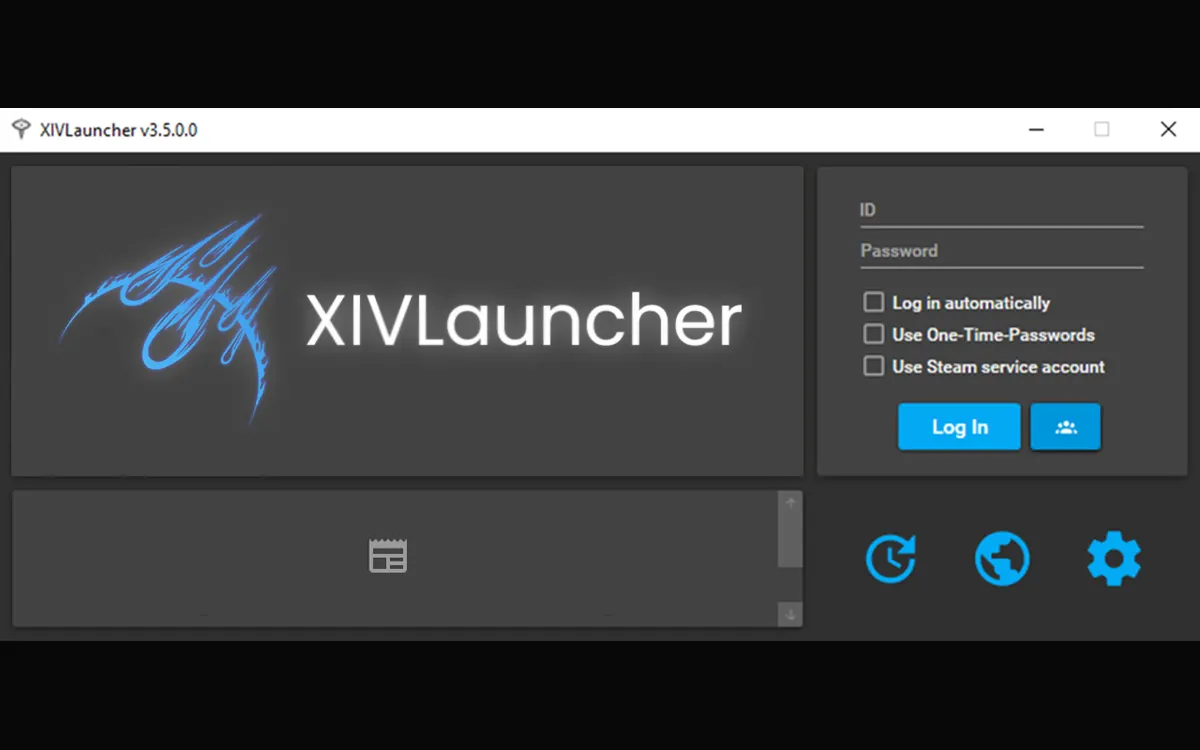
表示状態を確認
通常のログイン画面にはスクウェア・エニックス ID とパスワード欄があり、アカウントで認証器を使っている場合はワンタイムパスワード欄も表示されます。画面が空白、背景だけ、または入力欄がまったく表示されないなら、ランチャーはまだ認証の手順に到達していません。入力欄が表示された後に赤いワールドアイコンやエラーが出る場合は、画面読み込みは完了しており、認証または通信で失敗しています。
掲載画像は画面の位置を把握するための既存スクリーンショットです。実際のアカウント画面ではなく、認証情報も含みません。現在のすべてのバージョンが同じ画面構成だとは限らないため、アカウント操作では公式 FAQ とスクウェア・エニックスの案内を優先してください。
| 見えている状態 | 考えられる箇所 | 最初に確認すること | 別の案内を使う場合 |
|---|---|---|---|
| ランチャーは開くが ID やパスワード欄がない | ログイン画面や埋め込みページの読み込み | 一度待ち、Shift で自動ログインを避け、通信と時刻を確認 | ゲームのウィンドウが起動後に落ちる |
| 欄は見えるが送信後に赤いワールドアイコンが出る | 認証、サービス、ネットワーク応答 | 公式 FAQ とサービス告知を確認し、表示文を記録 | ブートバージョンやパッチの文言が出る |
| OTP 欄だけが拒否される | 認証器の時刻またはアカウント登録 | OTP ガイドを確認し、端末の時刻を合わせる | ログイン画面そのものが表示されない |
| ウィンドウが真っ黒、または閉じる | 埋め込みページ、セキュリティ、オーバーレイ、プロセス | オーバーレイを外した一度の起動と公式 FAQ | パッチやバージョンのエラーが表示される |
| Steam からゲームは起動するが XIVLauncher の欄がない | Steam との連携またはランチャー状態 | Steam と単体版のアカウントを分けて公式案内を確認 | Steam Deck や Linux の設定が必要 |

起動の境界
ランチャーはログイン画面が出る前、認証情報を送った後、ゲームのプロセスへ処理を渡した後のいずれでも失敗することがあります。最初に変化した地点を確認してください。ゲーム本体やプラグインの問題だけでは、ログイン欄が表示されない理由にはなりません。入力欄が見えた時点で、画面読み込みは完了しています。
この階層図は次に読む案内を選ぶための編集用図解です。現在の実画面や実プロセスのキャプチャではありません。
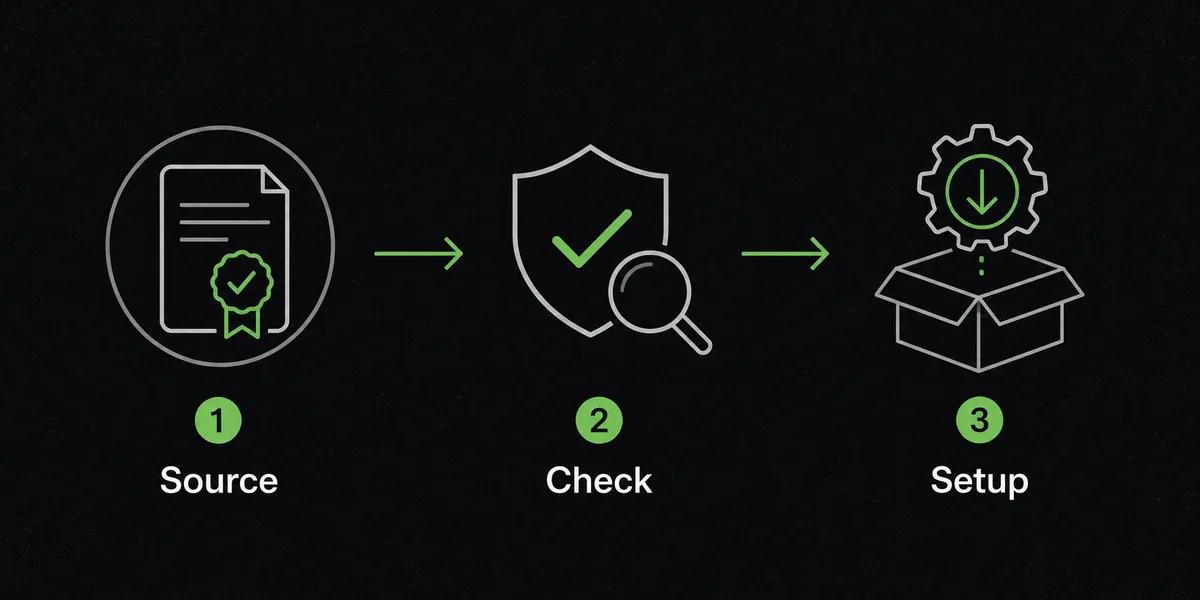
配布元とアカウント
公式 FAQ は、XIVLauncher が公式のログインと認証手順を再現する設計で、プロジェクト、GitHub、公式 FFXIV の保護されたドメインと通信すると説明しています。これは配布元と通信経路を確認する根拠であり、第三者の回避策に認証情報を渡す根拠ではありません。
ランチャーの動作は Goatcorp の FAQ、アカウント回復、サブスクリプション、セキュリティトークン交換、公式クライアントでも失敗するパスワードはスクウェア・エニックスのサポートに相談します。欄が出ないだけでは、アカウント停止やサービス状況を断定できません。
所有者を確認できないページや実行ファイルに認証情報を入力しないでください。入力欄を出すためだけにウイルス対策を恒久的に無効にしたり、ファイアウォールに広い例外を作ったり、不明なプロキシを使ったりしないでください。
FFXIV_BOOT.cfg、ゲーム全体、XIVLauncher の設定、プラグインフォルダーをむやみに削除しないでください。古いコミュニティ投稿は設定リセットに触れていますが、現在の公式な万能策ではなく、ログを消すおそれがあります。証拠を保管し、公式 FAQ が対象を明示する修復だけを行います。
入力欄がない状態と OTP エラー、ゲームのクラッシュ、名前の付いたバージョンやダウンロードエラーは異なります。実際に表示された状態に合う専用ガイドを選んでください。
Steam はゲームライセンスからランチャーへの引き継ぎに影響することがあります。Steam アカウントと単体版のスクウェア・エニックスアカウントを混同せず、公式 Steam クライアントが動くかどうかを記録してください。Steam Deck とデスクトップ Linux は設定方法が異なるため、Windows のフォルダー手順ではなく公式 Linux ガイドを使います。
同じ認証情報が公式ランチャー、Mog Station、スクウェア・エニックスのページでも使えない場合、XIVLauncher の画面表示だけの問題として扱わないでください。パスワード、トークン、サブスクリプション、サービス告知は公式サポートへ。パスワード、OTP、回復コード、セッショントークンを投稿しないでください。
クリーンな起動でログインできても、任意の連携や通信経路のどれが原因かを一度で断定はできません。変更は一つずつ戻し、最後に動いた状態を保管します。
XIVLauncher はスクウェア・エニックスの公式アカウント窓口ではなく、コミュニティ運営の第三者プロジェクトです。このガイドはアカウントの安全性、サービス稼働、すべてのプラグインや環境との互換性を保証しません。公式配布元を確認し、見慣れない画面やファイルに認証情報を入力する前に手を止めてください。
ログイン画面の読み込み中、自動ログインの表示、通信やセキュリティ設定のブロック、残った重複プロセスなどが考えられます。XIVLauncher の起動中に Shift を押し、一度だけクリーンな起動を試して、ファイルを変更する前に最後の表示状態を記録してください。
XIVLauncher の起動中に Shift キーを押し続け、メインウィンドウが出てから離します。公式 FAQ が案内する一時的な回避方法です。
最初の手順にはしないでください。古い投稿には設定のリセットが登場しますが、ログを失う可能性があり、現在の万能策とは限りません。証拠を残し、公式 FAQ が指定する修復を優先してください。
その場合は画面が読み込まれていますが、ログインまたはサービス・通信応答で失敗しています。正確な文面を記録して公式 FAQ と告知を確認し、公式クライアントやアカウントページも失敗するならスクウェア・エニックスへ相談してください。
違います。OTP はログイン画面が表示された後に使います。同じアカウントに登録した認証器の現在のコードを使い、時刻や登録の問題は OTP 専用ガイドで確認してください。
オーバーレイ、監視ツール、最近変更したプラグインが干渉する可能性はありますが、管理された比較で確認する必要があります。任意の機能を一度停止して基本のランチャーを試し、その後一つずつ戻します。
ランチャーやゲームのプロセスが終了、停止、フリーズする場合はクラッシュガイドを使います。このページはウィンドウが開いたままログイン欄が出ない症状を扱います。
ランチャーの動作とトラブルには Goatcorp の公式 XIVLauncher FAQ、アカウント、契約、パスワード、セキュリティトークンにはスクウェア・エニックスのサポートを使ってください。