Welche Verknüpfung öffnet die XIVLauncher-Plugins?
Starte FFXIV über XIVLauncher, warte auf Dalamud und gib /xlplugins im Spielchat ein. Das ist kein Desktop-Shortcut und kein Windows-Befehl.
Leitfaden zur Fehlerbehebung
Wenn du nach dem XIVLauncher-Plugin-Speicherort suchst, trenne zuerst das Pluginfenster, den Chat-Befehl zum Öffnen und die Dateien auf dem Laufwerk. Das sind unterschiedliche Wege und nicht derselbe Ordner.
Das normale Pluginfenster erscheint in FFXIV, nachdem das Spiel über XIVLauncher gestartet und Dalamud geladen wurde. Gib im Spielchat /xlplugins ein, um den Plugin-Installer und die installierten Plugins zu öffnen. Wenn der Befehl nichts tut, prüfe zuerst den Dalamud-Status.
Pluginfenster, Dalamud-Einstellungen und Cache-Ordner sind nicht austauschbar. Nutze für normale Reparaturen die Oberfläche und die offizielle FAQ; lokale Dateien solltest du nur bei einem ausdrücklich dokumentierten Diagnoseschritt prüfen.
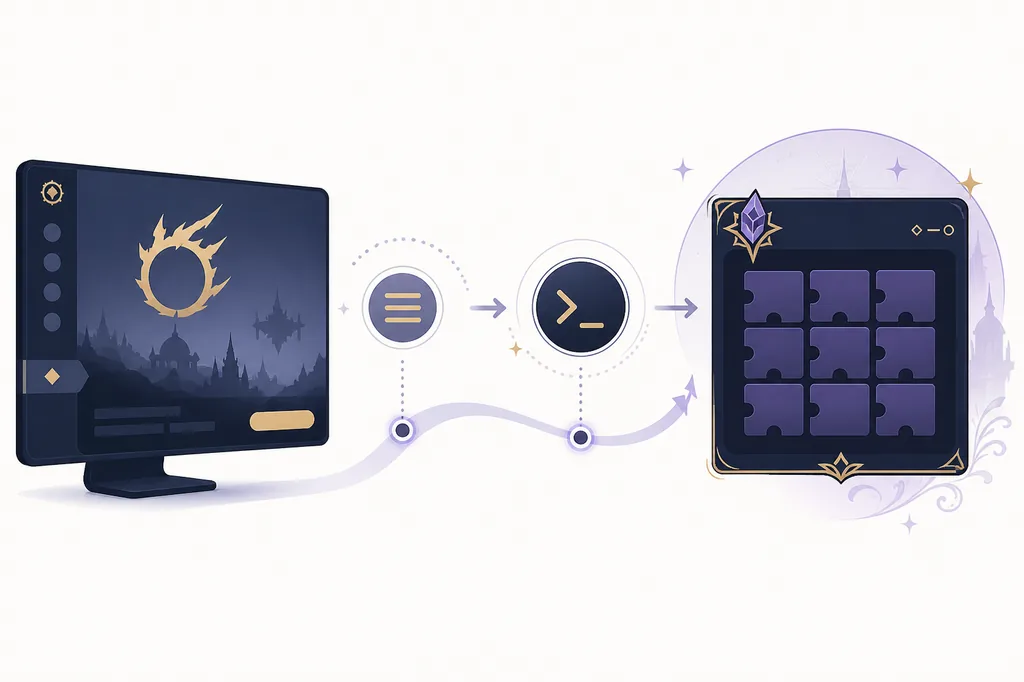
Drei Bedeutungen von Speicherort
Für die meisten Spieler ist das nützliche Ziel das Dalamud-Fenster im Spiel und nicht ein Windows-Ordner. Starte FFXIV mit XIVLauncher, warte auf den Abschluss der Initialisierung und nutze /xlplugins. Das ist der sicherste Weg zum Installieren, Aktualisieren, Deaktivieren und Prüfen eines Plugins.
Die Suchanfrage kann auch eine Verknüpfung oder einen Dateipfad meinen. Die Verknüpfung ist meist der Chat-Befehl /xlplugins; der Dateipfad hängt von Plattform und Konfiguration ab. Ein alter Forenbeitrag kann zu Steam Deck oder zu einem anderen Profil gehören.
| Befehl | Verwendung | Wichtige Grenze |
|---|---|---|
| /xlplugins | Installer und installierte Plugins öffnen. | Repariert keinen Launcher, der Dalamud nicht geladen hat. |
| /xlsettings | Dalamud-Einstellungen und Anzeigeoptionen öffnen. | Ist kein Shortcut zu einem Windows-Ordner. |
| /xlhelp | Verfügbare Hilfe und Befehlsinformationen anzeigen. | Die Liste kann je nach Build variieren. |
| /xldev | Entwickleroptionen öffnen, wenn vorhanden. | Nur für einen dokumentierten Diagnoseschritt verwenden. |
| /xlplugins reload | In kompatiblen Builds einen Plugin-Neustart anfordern. | Nicht jeder Build unterstützt dieselbe Variante. |
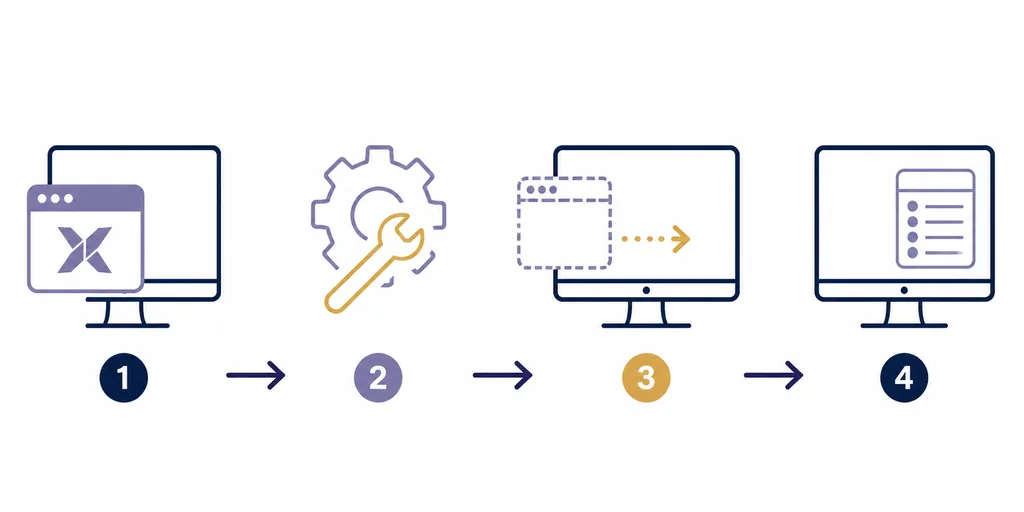
Fenster wiederfinden
Nach einem Monitor-, Auflösungs-, Remote-Desktop- oder Steam-Deck-Wechsel kann ein Fenster verschwunden wirken. Oft ist nur die gespeicherte Position falsch, nicht das Plugin gelöscht.
Öffne /xlsettings, suche den Bereich für Dalamud und öffne Developer Options, falls er vorhanden ist. Nutze die Positions-Zurücksetzung, die deine aktuelle Version oder die offizielle FAQ beschreibt. Die Bezeichnung kann sich ändern; folge der sichtbaren Beschriftung statt einem alten Screenshot.
Öffne danach erneut /xlplugins. Wenn nur ein Pluginfenster betroffen ist, deaktiviere dieses Plugin und teste zuerst das Dalamud-Grundfenster. So grenzt du die Ursache ein, ohne die gesamte Konfiguration zu entfernen.
Suchergebnisse mischen den XIVLauncher-Plugin-Speicherort oft mit Anleitungen zum Finden von DLLs oder Cache-Ordnern. Das sind unterschiedliche Absichten. Im Fenster verwaltest du das Plugin; lokale Daten können nach einem Update neu erstellt oder verschoben werden.
Lade keine DLL von einem unbekannten Dateihoster, nur weil ein Beitrag einen vertrauten Ordner nennt. Nutze den Dalamud-Installer oder das vom Autor dokumentierte Repository. Nach einem Patch solltest du das Plugin deaktivieren, die aktuelle Anleitung lesen und Name, Version, Spiel-Patch und Fehlermeldung notieren.
Wenn der Launcher selbst nicht startet, gehört das Problem in den allgemeinen Troubleshooting-Guide. Wenn Dalamud lädt, aber ein Plugin scheitert, bleibe beim Plugin-Support. Für die Bedeutung von Dalamud und XIVLauncher ist die Erklärungsseite besser als ein Dateipfad.
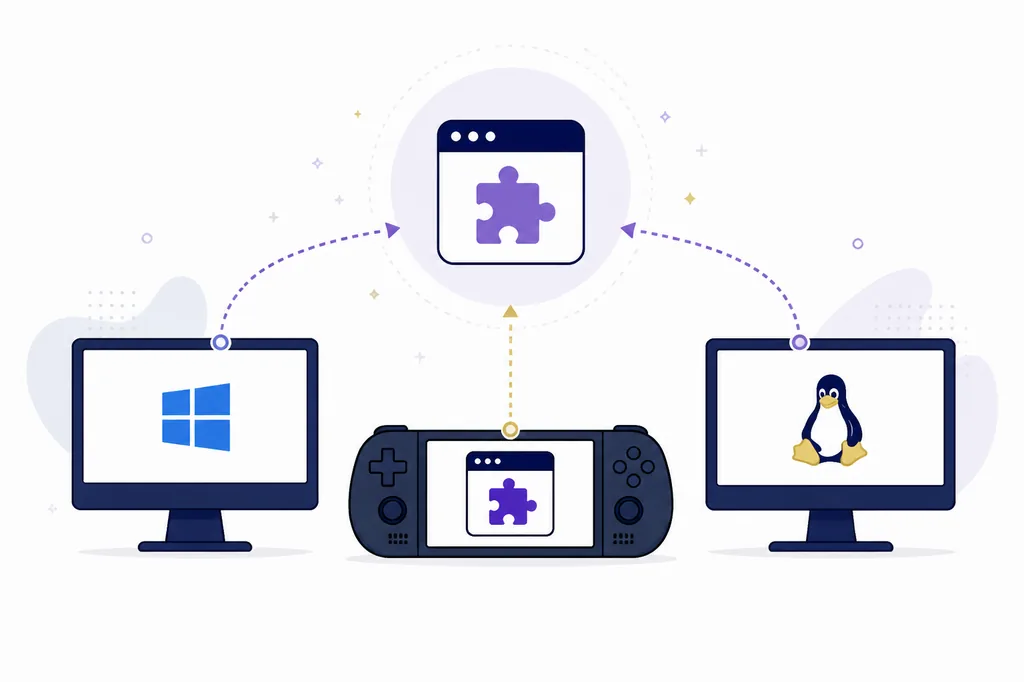
Plattformhinweise
Der command-basierte Ablauf ist zuverlässiger als ein auswendig gelernter Ordnerpfad. Windows kann AppData-ähnliche Speicherorte verwenden, während Steam Deck und Linux Proton-Präfixe, Kompatibilitätsschichten oder Pfade aus dem offiziellen Guide nutzen. Ein Windows-Pfad aus einem Forum ist für Steam Deck kein Beleg.
Auf Steam Deck öffnest du das Spiel und sendest /xlplugins mit der Bildschirmtastatur oder einer Controller-Belegung. Wenn das Fenster schwer erreichbar ist, wechsle in den Desktop-Modus oder setze die Anzeige zurück und kehre danach in den Spielemodus zurück. Installationsfragen gehören in den Plattform-Guide.
Für Installationspfade ist die offizielle Linux- und Steam-Deck-Dokumentation maßgeblich. Diese Seite beschreibt den Dalamud-Zugang nach der Installation und ersetzt nicht die Plattformanleitung.
XIVLauncher, Dalamud und Community-Plugins sind Drittanbieter-Software und vom offiziellen Square-Enix-Launcher getrennt. Starte keine unbekannte EXE, ersetze keine DLL und führe keine private Chat-Anweisung aus, nur weil du einen Plugin-Speicherort suchst.
Die sichere Reihenfolge lautet: offizielle Quelle bestätigen, Dalamud-Status bestätigen, /xlplugins testen, Fensterpositionen zurücksetzen, ein kürzlich geändertes Plugin deaktivieren und dann die offizielle FAQ oder die passende Support-Community nutzen. Veröffentliche keine Zugangsdaten, Tokens, vollständigen privaten Pfade oder ungekürzten Logs.
Starte FFXIV über XIVLauncher, warte auf Dalamud und gib /xlplugins im Spielchat ein. Das ist kein Desktop-Shortcut und kein Windows-Befehl.
Das Spiel wurde eventuell nicht über XIVLauncher gestartet, Dalamud lädt noch oder ein Framework-Fehler hat den Befehl gestoppt. Prüfe den Zustand, bevor du Dateien änderst.
Nach dem Laden von Dalamud öffnest du sie mit /xlsettings im Spielchat. Die Bezeichnungen können je nach Build variieren; orientiere dich an deiner Version und der offiziellen FAQ.
Verwende keinen kopierten Windows-Pfad. Folge dem offiziellen Steam-Deck/Linux-Guide für das aktive Präfix und nutze /xlplugins für die normale Verwaltung. Dateien nur bei dokumentierter Diagnose prüfen.
Die meisten Nutzer greifen über den XIVLauncher-Ablauf auf Dalamud zu. Vermeide Einzel-Downloads von unbekannten Mirrors und lies zuerst die offizielle Erklärung.
Nicht als ersten Schritt. Deaktiviere das Plugin, notiere Fehler und Patch, lies die Autor-Anleitung und führe eine Bereinigung nur aus, wenn sie ausdrücklich empfohlen wird.