Qual è la scorciatoia per aprire i plugin XIVLauncher?
Con FFXIV avviato tramite XIVLauncher e Dalamud caricato, digita /xlplugins nella chat del gioco. Non è una scorciatoia del desktop né un comando Windows.
Guida alla risoluzione dei problemi
Se cerchi la posizione dei plugin XIVLauncher, distingui prima la finestra dei plugin, il comando in chat che la apre e i file presenti sul disco. Sono tre percorsi diversi.
La finestra normale dei plugin appare dentro FFXIV dopo aver avviato il gioco con XIVLauncher e aver caricato Dalamud. Nella chat del gioco digita /xlplugins per aprire l’installatore e l’elenco dei plugin installati. Se non succede nulla, controlla prima che Dalamud sia attivo.
La finestra dei plugin, la finestra delle impostazioni Dalamud e la cartella cache sono cose diverse. Per i problemi comuni usa l’interfaccia e la FAQ ufficiale; cerca i file locali solo quando una procedura diagnostica precisa lo richiede.
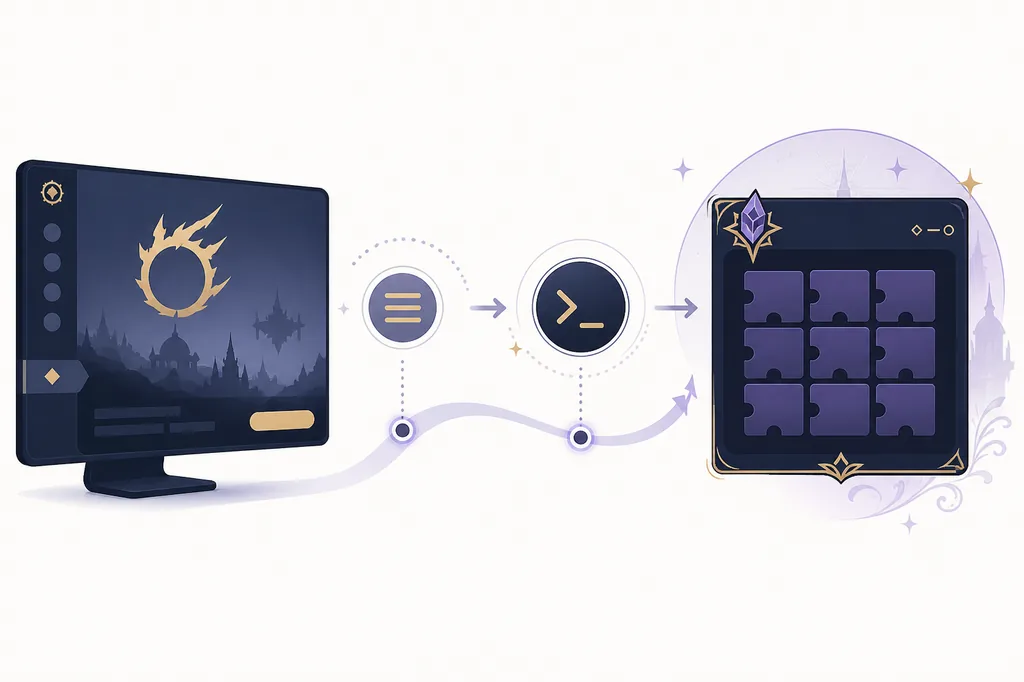
Tre significati di posizione
Per la maggior parte dei giocatori, il punto utile è la finestra Dalamud nel gioco, non una cartella di Windows. Avvia FFXIV con XIVLauncher, attendi il caricamento e usa /xlplugins. È il modo più sicuro per installare, aggiornare, disattivare o controllare un plugin.
La ricerca può indicare anche una scorciatoia o un percorso di file. La scorciatoia è di solito il comando /xlplugins; il percorso dipende dalla piattaforma e dalla configurazione. Un vecchio post può riferirsi a Steam Deck o a un profilo diverso da quello attivo.
| Comando | Uso | Limite importante |
|---|---|---|
| /xlplugins | Apre l’installatore e l’elenco dei plugin. | Non ripara un launcher che non ha caricato Dalamud. |
| /xlsettings | Apre le impostazioni Dalamud e le opzioni dell’interfaccia. | Non è una scorciatoia per una cartella Windows. |
| /xlhelp | Mostra l’aiuto e le informazioni sui comandi disponibili. | Il contenuto può variare in base alla build. |
| /xldev | Apre i controlli sviluppatore quando disponibili. | Usalo solo in una diagnosi documentata. |
| /xlplugins reload | Richiede il ricaricamento nelle build compatibili. | Non tutte le build supportano la stessa variante. |
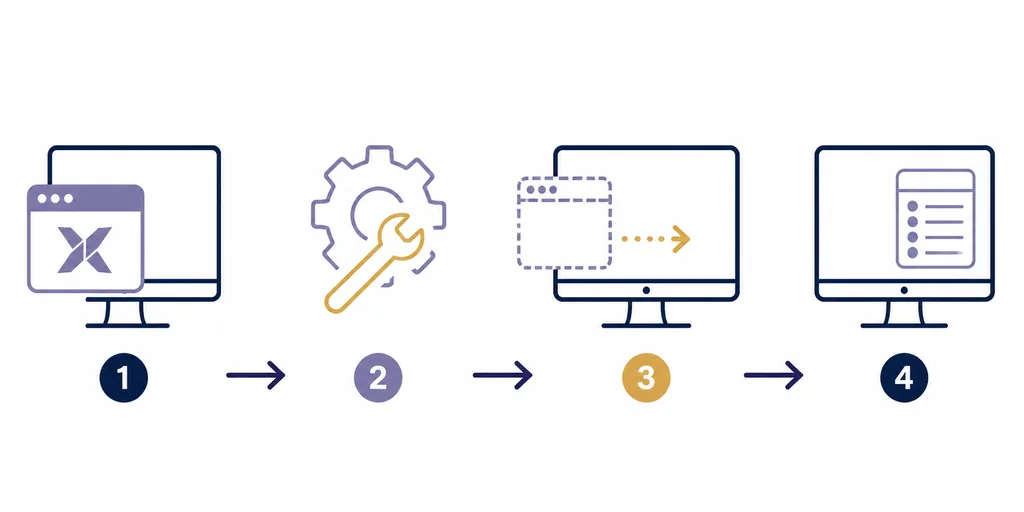
Recuperare una finestra
Dopo aver cambiato monitor, risoluzione, sessione Remote Desktop o modalità dello schermo Steam Deck, una finestra può sembrare scomparsa. Spesso è un problema di posizione salvata, non un plugin eliminato.
Apri /xlsettings, cerca l’area delle impostazioni Dalamud e apri Developer Options se presente. Usa il controllo per ripristinare le posizioni indicato dalla FAQ ufficiale o dalla versione installata. Le etichette possono cambiare: segui quella visibile e non uno screenshot vecchio.
Dopo il ripristino riapri /xlplugins. Se il problema riguarda una sola finestra, disattiva quel plugin e prova prima la finestra base di Dalamud. In questo modo restringi la causa senza cancellare tutta la configurazione.
I risultati di ricerca spesso mescolano la posizione dei plugin XIVLauncher con le istruzioni per trovare DLL o cartelle cache. Sono intenti diversi. La finestra serve a gestire il plugin; i dati locali possono essere ricreati o cambiare dopo un aggiornamento.
Non scaricare una DLL da un sito sconosciuto solo perché un post cita una cartella familiare. Usa l’installatore Dalamud o il repository indicato dall’autore. Dopo una patch, disattiva il plugin, leggi le indicazioni aggiornate e annota nome, versione, patch del gioco ed errore.
Se il launcher non parte, usa la guida generale al troubleshooting. Se Dalamud si carica ma un plugin fallisce, resta nell’ambito del supporto di quel plugin. Per capire Dalamud e XIVLauncher usa la pagina esplicativa, non un percorso locale.
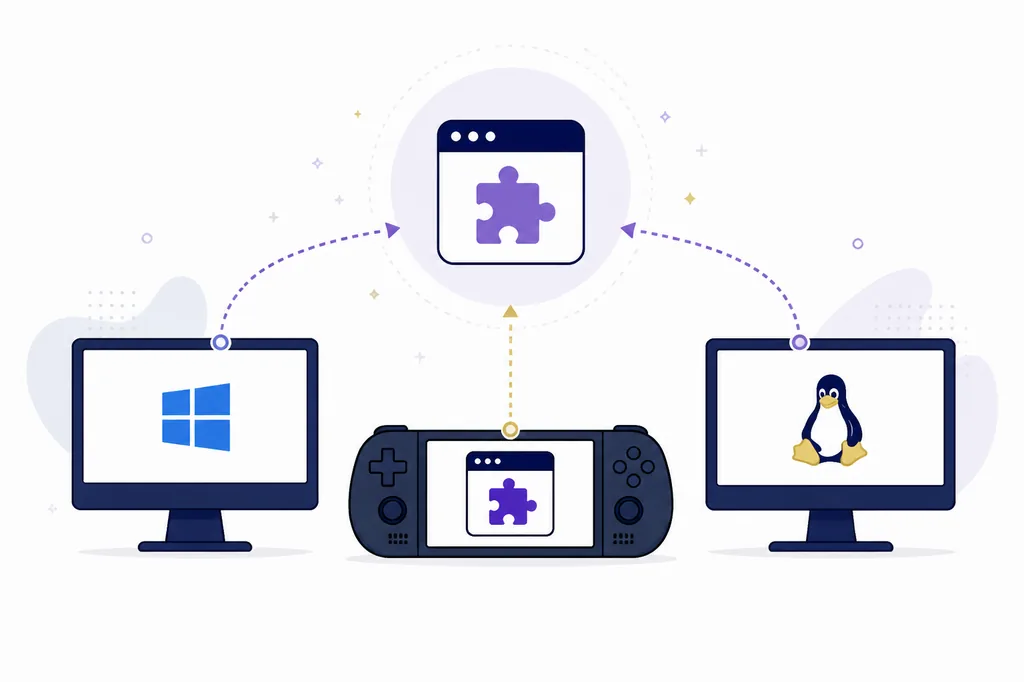
Note per piattaforma
Il flusso basato sui comandi è più affidabile che memorizzare una cartella. Windows può usare percorsi simili ad AppData, mentre Steam Deck e Linux possono usare prefissi Proton, livelli di compatibilità o percorsi indicati dalla guida ufficiale. Un percorso Windows copiato in una guida Steam Deck non è una prova.
Su Steam Deck entra nel gioco e invia /xlplugins con la tastiera su schermo o un tasto del controller configurato. Se la finestra è difficile da raggiungere, passa alla modalità desktop o ripristina lo schermo, poi torna alla modalità gioco. Le domande d’installazione appartengono alla guida della piattaforma.
Per i percorsi d’installazione fai riferimento alla documentazione ufficiale Linux e Steam Deck. Questa pagina spiega come trovare l’interfaccia Dalamud dopo l’installazione e non sostituisce la guida di configurazione.
XIVLauncher, Dalamud e i plugin della community sono software di terze parti separati dal launcher ufficiale Square Enix e richiedono attenzione anche rispetto ai ToS. Non eseguire file sconosciuti, sostituire DLL o seguire comandi ricevuti in privato solo perché stai cercando una posizione.
L’ordine prudente è: confermare la fonte ufficiale, verificare che Dalamud sia caricato, provare /xlplugins, ripristinare le posizioni, disattivare il plugin modificato di recente e consultare la FAQ ufficiale o la community corretta. Non pubblicare credenziali, token, percorsi privati completi o log non redatti.
Con FFXIV avviato tramite XIVLauncher e Dalamud caricato, digita /xlplugins nella chat del gioco. Non è una scorciatoia del desktop né un comando Windows.
Il gioco potrebbe non essere stato avviato con XIVLauncher, Dalamud potrebbe essere ancora in caricamento o un errore del framework potrebbe aver fermato il comando. Controlla lo stato prima di modificare i file.
Dopo il caricamento di Dalamud digita /xlsettings nella chat. I nomi possono variare per build: usa la schermata attuale e la FAQ ufficiale.
Non partire da un percorso Windows copiato. Segui la guida ufficiale Steam Deck/Linux per il prefisso attivo e usa /xlplugins per la gestione normale. Cerca i file solo per una diagnosi documentata.
La maggior parte degli utenti accede a Dalamud tramite il flusso XIVLauncher. Evita download singoli da mirror sconosciuti e leggi prima la spiegazione ufficiale.
Non come primo passo. Disattiva il plugin, annota errore e patch recente, consulta l’autore e fai una pulizia solo se la FAQ indica una procedura specifica.