Quel est le raccourci pour ouvrir les plugins XIVLauncher ?
Avec FFXIV lancé via XIVLauncher et Dalamud chargé, saisissez /xlplugins dans le chat du jeu. C’est une commande de gestion, pas un raccourci de bureau ni une commande Windows.
Dépannage
Si vous recherchez l’emplacement des plugins XIVLauncher, commencez par distinguer la fenêtre des plugins, la commande de chat qui l’ouvre et les fichiers présents sur le disque. Ce sont trois chemins différents.
La fenêtre normale des plugins apparaît dans FFXIV après un lancement via XIVLauncher, une fois Dalamud chargé. Dans le chat du jeu, saisissez /xlplugins pour ouvrir l’installateur et la liste des plugins installés. Si la commande ne répond pas, vérifiez d’abord que Dalamud est bien actif.
La fenêtre des plugins, la fenêtre des paramètres Dalamud et le dossier de cache ne sont pas la même chose. Pour les corrections courantes, utilisez l’interface et la FAQ officielle ; ne cherchez les fichiers locaux que lorsqu’une étape de diagnostic précise le demande.
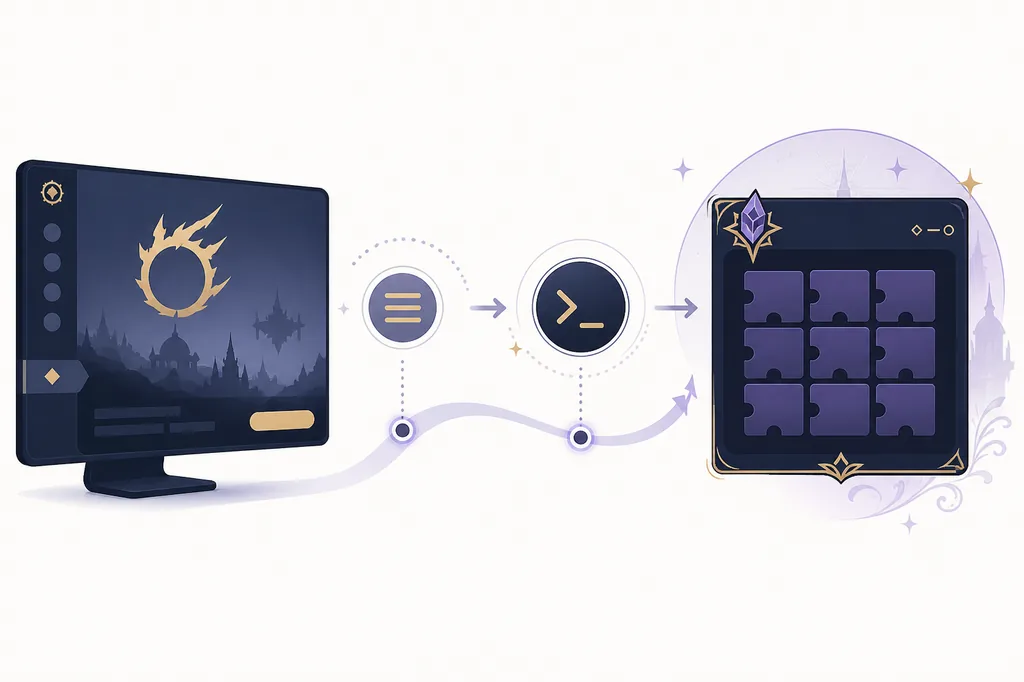
Trois sens du mot emplacement
Pour la plupart des joueurs, l’emplacement utile est la fenêtre Dalamud dans le jeu, et non un dossier Windows. Lancez FFXIV avec XIVLauncher, attendez la fin du chargement, puis utilisez /xlplugins. C’est l’entrée la plus sûre pour installer, mettre à jour, désactiver ou vérifier un plugin.
La recherche peut aussi désigner un raccourci ou un chemin de fichiers. Le raccourci est généralement la commande /xlplugins ; le chemin dépend de la plateforme et de la configuration. Un ancien message de forum peut correspondre à Steam Deck ou à un autre profil.
| Commande | Usage | Limite importante |
|---|---|---|
| /xlplugins | Ouvrir l’installateur et la liste des plugins. | Ne répare pas un launcher qui n’a jamais chargé Dalamud. |
| /xlsettings | Ouvrir les paramètres Dalamud et les options d’interface. | Ce n’est pas un raccourci vers un dossier Windows. |
| /xlhelp | Afficher l’aide et les informations de commande disponibles. | Les commandes peuvent varier selon la version installée. |
| /xldev | Ouvrir les contrôles développeur lorsqu’ils sont disponibles. | À utiliser seulement dans un diagnostic documenté. |
| /xlplugins reload | Demander un rechargement dans les versions compatibles. | Toutes les versions n’acceptent pas cette variante. |
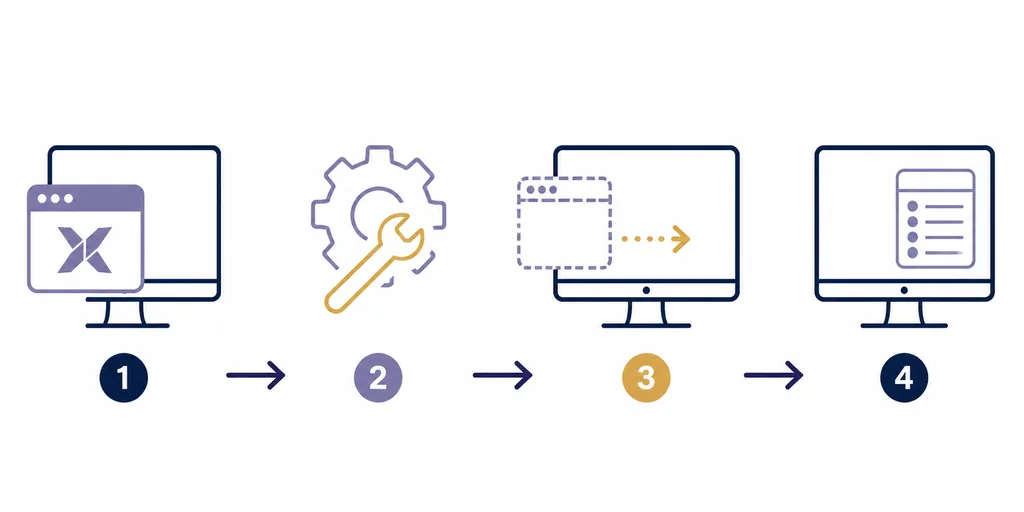
Récupérer une fenêtre
Après un changement de moniteur, de résolution, de session Remote Desktop ou d’écran Steam Deck, une fenêtre peut sembler avoir disparu. Il s’agit souvent d’une position sauvegardée, pas d’un plugin supprimé.
Ouvrez /xlsettings, cherchez les paramètres Dalamud et ouvrez Developer Options si la section existe. Utilisez le contrôle de réinitialisation des positions indiqué par la FAQ officielle ou par votre version actuelle. Le libellé peut changer ; fiez-vous à l’écran installé plutôt qu’à une ancienne capture.
Après la réinitialisation, ouvrez de nouveau /xlplugins. Si une seule fenêtre de plugin reste problématique, désactivez ce plugin et testez d’abord la fenêtre de base de Dalamud. Vous pourrez ainsi isoler le problème sans effacer toute la configuration.
Les résultats mélangent parfois la question de l’emplacement des plugins XIVLauncher avec la recherche de DLL ou de dossiers de cache. La fenêtre sert à gérer le plugin ; le dossier contient des données qui peuvent être recréées ou changer après une mise à jour.
Ne téléchargez pas une DLL depuis un hébergeur inconnu parce qu’un article cite un dossier familier. Utilisez l’installateur Dalamud ou le dépôt documenté par l’auteur. Après un patch, désactivez le plugin défaillant, consultez les indications actuelles et notez son nom, sa version, le patch du jeu et l’erreur.
Si le launcher ne démarre pas, utilisez le guide général de dépannage. Si Dalamud se charge mais qu’un plugin échoue, restez dans le périmètre du support de ce plugin. Pour comprendre Dalamud et XIVLauncher, consultez la page explicative plutôt qu’un chemin local.
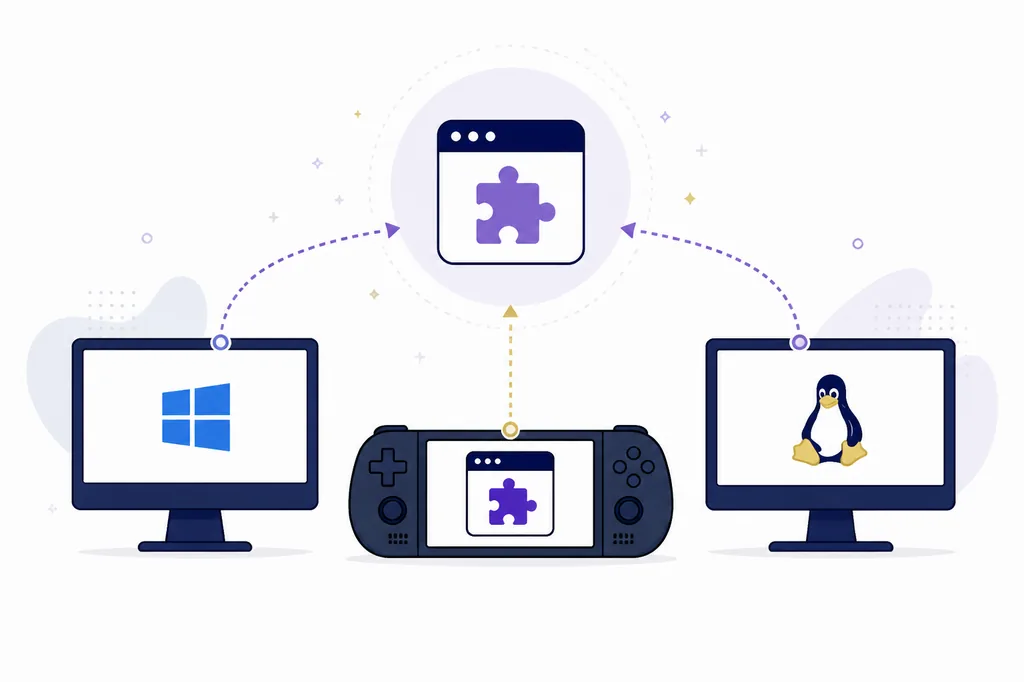
Notes de plateforme
Le flux basé sur les commandes est plus fiable que la mémorisation d’un seul dossier. Windows peut utiliser des chemins de type AppData, tandis que Steam Deck et Linux peuvent employer des préfixes Proton ou des chemins définis par le guide officiel. Un chemin Windows copié dans un tutoriel Steam Deck n’est pas une preuve.
Sur Steam Deck, entrez dans le jeu et envoyez /xlplugins avec le clavier à l’écran ou un raccourci configuré. Si la fenêtre est difficile à atteindre, passez en mode bureau ou réinitialisez l’affichage, puis revenez au mode jeu. Les questions d’installation restent du ressort du guide de plateforme.
La documentation officielle Linux et Steam Deck est la référence pour les chemins d’installation. Cette page explique comment retrouver l’interface Dalamud après l’installation ; elle ne remplace pas le guide de configuration.
XIVLauncher, Dalamud et les plugins communautaires sont des logiciels tiers distincts du launcher officiel de Square Enix, avec des considérations de ToS. Ne lancez pas un exécutable inconnu, ne remplacez pas une DLL et ne suivez pas une commande reçue en message privé simplement parce que vous cherchez un emplacement.
L’ordre prudent est le suivant : confirmer la source officielle, vérifier que Dalamud est chargé, essayer /xlplugins, réinitialiser les positions, désactiver le plugin récemment modifié, puis consulter la FAQ officielle ou la communauté appropriée. Ne publiez pas d’identifiants, de tokens, de chemins privés complets ou de logs non expurgés.
Avec FFXIV lancé via XIVLauncher et Dalamud chargé, saisissez /xlplugins dans le chat du jeu. C’est une commande de gestion, pas un raccourci de bureau ni une commande Windows.
Le jeu peut avoir été lancé autrement, Dalamud peut être encore en chargement ou une erreur du framework peut avoir arrêté le gestionnaire. Vérifiez l’état du launcher avant de modifier les fichiers.
Après le chargement de Dalamud, saisissez /xlsettings dans le chat. Les libellés peuvent varier ; utilisez l’écran de votre version et la FAQ officielle.
Ne partez pas d’un chemin Windows copié. Suivez le guide officiel Steam Deck/Linux pour le préfixe actif et utilisez /xlplugins pour la gestion habituelle. N’inspectez les fichiers que pour un diagnostic documenté.
La plupart des utilisateurs y accèdent via le flux XIVLauncher. Évitez les téléchargements autonomes provenant de miroirs inconnus et lisez d’abord l’explication officielle.
Pas comme première étape. Désactivez le plugin, notez l’erreur et le patch récent, consultez l’auteur et ne suivez une étape de nettoyage que si la FAQ la recommande clairement.