¿Cuál es el atajo para abrir los plugins de XIVLauncher?
Con FFXIV iniciado mediante XIVLauncher y Dalamud cargado, escribe /xlplugins en el chat. Abre la gestión de plugins; no es un acceso directo del escritorio ni un comando de Windows.
Guía de solución de problemas
Si buscas la ubicación de plugins de XIVLauncher, primero decide si te refieres a la ventana de plugins, al comando de chat que la abre o a los archivos locales. Son rutas distintas y confundirlas complica un problema sencillo de Dalamud.
La ventana normal de plugins aparece dentro de FFXIV después de iniciar el juego con XIVLauncher y cargar Dalamud. En el chat del juego escribe /xlplugins para abrir el instalador y la lista de plugins instalados. Si el comando no responde, comprueba primero que Dalamud se haya cargado antes de tocar archivos.
No confundas la ventana de plugins, la ventana de ajustes de Dalamud y la carpeta de caché. Para las correcciones normales usa la interfaz y la FAQ oficial; revisa carpetas solo cuando un diagnóstico concreto lo pida.
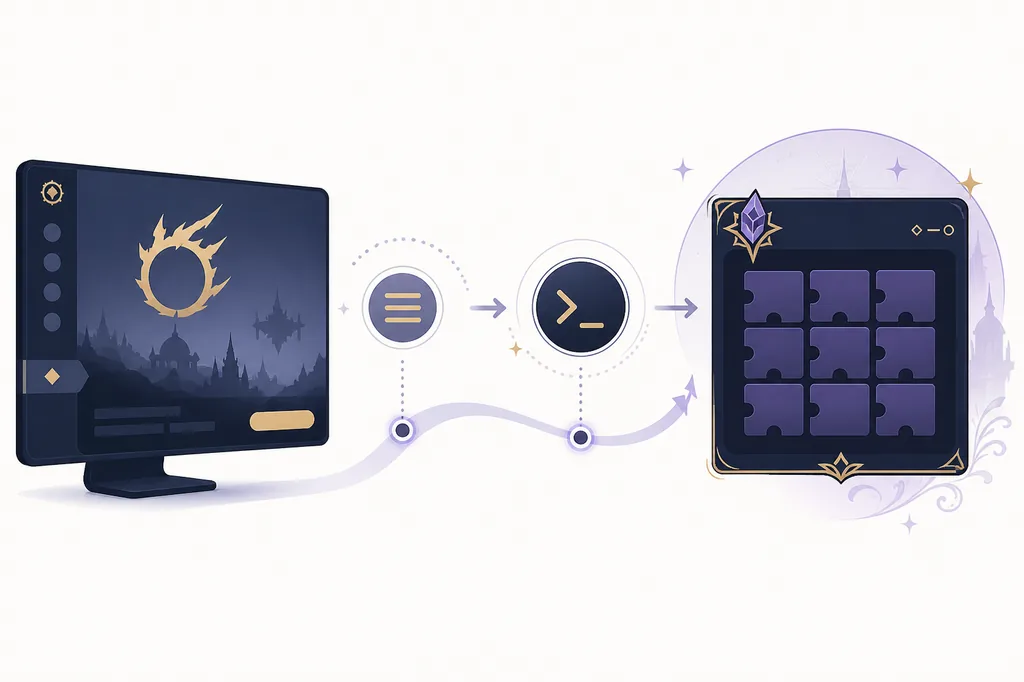
Tres significados de ubicación
Para la mayoría de jugadores, la ubicación útil es la ventana de Dalamud dentro del juego, no una carpeta de Windows. Inicia FFXIV mediante XIVLauncher, espera a que termine la carga y usa /xlplugins. Es la forma más segura de instalar, actualizar, desactivar o revisar un plugin.
La búsqueda también puede referirse a un atajo o a una ruta de archivos. El atajo suele ser el comando /xlplugins; la ruta depende de la plataforma y de la configuración. Una ruta publicada en un foro puede estar desactualizada, pertenecer a Steam Deck o no ser el perfil activo.
| Comando | Para qué sirve | Límite importante |
|---|---|---|
| /xlplugins | Abre el instalador y la lista de plugins instalados. | No repara un launcher que nunca cargó Dalamud. |
| /xlsettings | Abre los ajustes de Dalamud y sus opciones de interfaz. | No es un acceso directo a una carpeta de Windows. |
| /xlhelp | Muestra ayuda o información de comandos disponible. | Los comandos mostrados pueden variar según la versión. |
| /xldev | Abre controles de desarrollo cuando están disponibles. | Úsalo solo si un diagnóstico documentado lo pide. |
| /xlplugins reload | Solicita recargar plugins en las versiones compatibles. | No todas las versiones admiten la misma variante. |
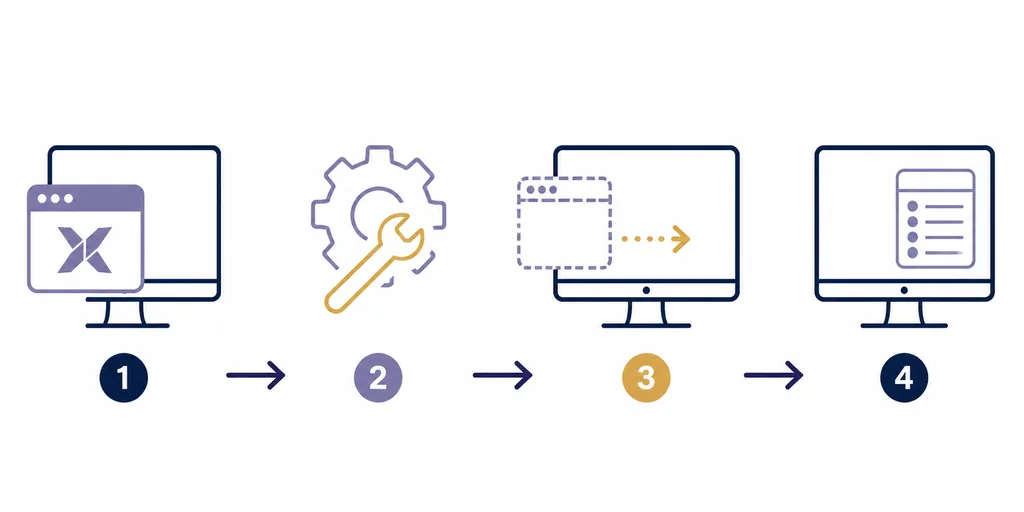
Recuperar una ventana
Una ventana puede parecer desaparecida después de cambiar de monitor, resolución, Remote Desktop o pantalla de Steam Deck. Normalmente es un problema de posición guardada, no una prueba de que el plugin haya desaparecido.
Abre /xlsettings, busca el área de ajustes de Dalamud y entra en Developer Options si aparece. Usa el control para restablecer posiciones que indique la FAQ oficial o tu versión actual. El texto puede cambiar; sigue la etiqueta visible en tu instalación y no una captura antigua.
Después del restablecimiento vuelve a abrir /xlplugins. Si solo falla una ventana de plugin, desactívalo y prueba primero la ventana base de Dalamud. Así acotas el problema sin eliminar toda la configuración.
Los resultados mezclan a menudo “ubicación de plugins de XIVLauncher” con instrucciones para encontrar DLL o carpetas de caché. Son intenciones distintas. La ventana sirve para gestionar el plugin; la carpeta contiene datos que pueden recrearse o cambiar con una actualización.
No descargues una DLL de un sitio de archivos desconocido porque una publicación mencione una carpeta conocida. Usa el instalador de Dalamud o el repositorio documentado por el autor. Si un plugin falla tras un parche, desactívalo, consulta la guía actual y anota nombre, versión, parche y mensaje de error.
Si el launcher no inicia, usa la guía general de problemas. Si Dalamud carga pero falla un plugin, mantén el diagnóstico dentro del ámbito del plugin. Para entender qué son Dalamud y XIVLauncher, consulta la página explicativa en vez de tratar una ruta local como otra instalación.
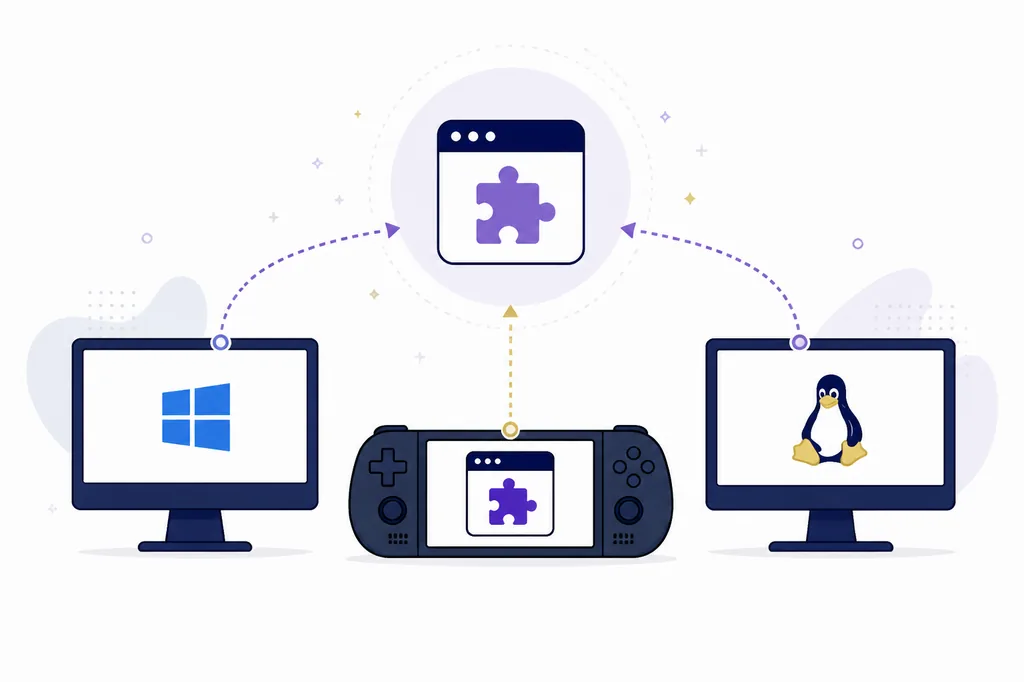
Notas por plataforma
El flujo basado en comandos es más estable que memorizar una carpeta. Windows puede mostrar ubicaciones tipo AppData, mientras que Steam Deck y Linux pueden usar prefijos de Proton, capas de compatibilidad o rutas del guía oficial. Una ruta de Windows copiada en un tutorial de Steam Deck no es una prueba fiable.
En Steam Deck, entra al juego y escribe /xlplugins con el teclado en pantalla o un atajo del mando. Si cuesta alcanzar la ventana, cambia a modo escritorio o usa el restablecimiento de pantalla; después vuelve al modo juego. Deja las dudas de instalación para la guía de plataforma.
La documentación oficial de Linux y Steam Deck es la fuente adecuada para rutas de instalación. Esta página explica cómo localizar la interfaz de Dalamud después de instalarla; no sustituye a la guía de configuración.
XIVLauncher, Dalamud y los plugins de la comunidad son software de terceros, separados del launcher oficial de Square Enix, y tienen consideraciones de uso y ToS. No conviertas un resultado sobre “plugin location” en motivo para ejecutar un archivo desconocido, reemplazar una DLL o seguir una instrucción recibida por mensaje privado.
El orden prudente es: confirmar la fuente oficial, confirmar que Dalamud cargó, probar /xlplugins, restablecer posiciones, desactivar el plugin cambiado recientemente y consultar la FAQ oficial o la comunidad adecuada. No publiques credenciales, tokens, rutas privadas completas ni logs sin ocultar.
Con FFXIV iniciado mediante XIVLauncher y Dalamud cargado, escribe /xlplugins en el chat. Abre la gestión de plugins; no es un acceso directo del escritorio ni un comando de Windows.
Quizá no iniciaste el juego mediante XIVLauncher, Dalamud aún está cargando o un error del framework detuvo el controlador. Comprueba el estado del launcher y de Dalamud antes de cambiar archivos.
Escribe /xlsettings en el chat después de que Dalamud cargue. Los nombres exactos pueden variar; usa los controles de tu versión y la FAQ oficial.
No empieces con una ruta de Windows copiada. Sigue la guía oficial de Steam Deck/Linux para el prefijo activo y usa /xlplugins para la gestión normal. Revisa archivos solo para un diagnóstico documentado.
La mayoría de usuarios accede a Dalamud mediante el flujo de XIVLauncher. Evita descargas independientes de mirrors desconocidos y lee primero la explicación oficial.
No lo hagas como primer paso. Desactiva el plugin, anota el error y el parche reciente, consulta al autor y usa la FAQ cuando recomiende una limpieza concreta.