XIVLauncherのプラグインを開くショートカットは?
XIVLauncherでFFXIVを起動し、Dalamudが読み込まれた状態でゲーム内チャットに /xlplugins と入力します。デスクトップショートカットやWindowsコマンドではありません。
トラブルシューティングガイド
XIVLauncherのプラグインの場所を探している場合、ゲーム内のプラグイン画面、画面を開くチャットコマンド、ディスク上のローカルファイルを分けて考える必要があります。これらは同じ場所ではありません。
通常のプラグイン画面は、XIVLauncherからFFXIVを起動し、Dalamudが読み込まれた後のゲーム内に表示されます。ゲーム内チャットで /xlplugins と入力すると、プラグインのインストール画面と導入済み一覧を開けます。反応しないときは、まずDalamudが起動したか確認してください。
プラグイン画面、Dalamud設定画面、キャッシュフォルダーは別のものです。通常の修復では画面と公式のよくある質問を使い、ローカルフォルダーの確認は具体的な診断手順がある場合だけにしてください。
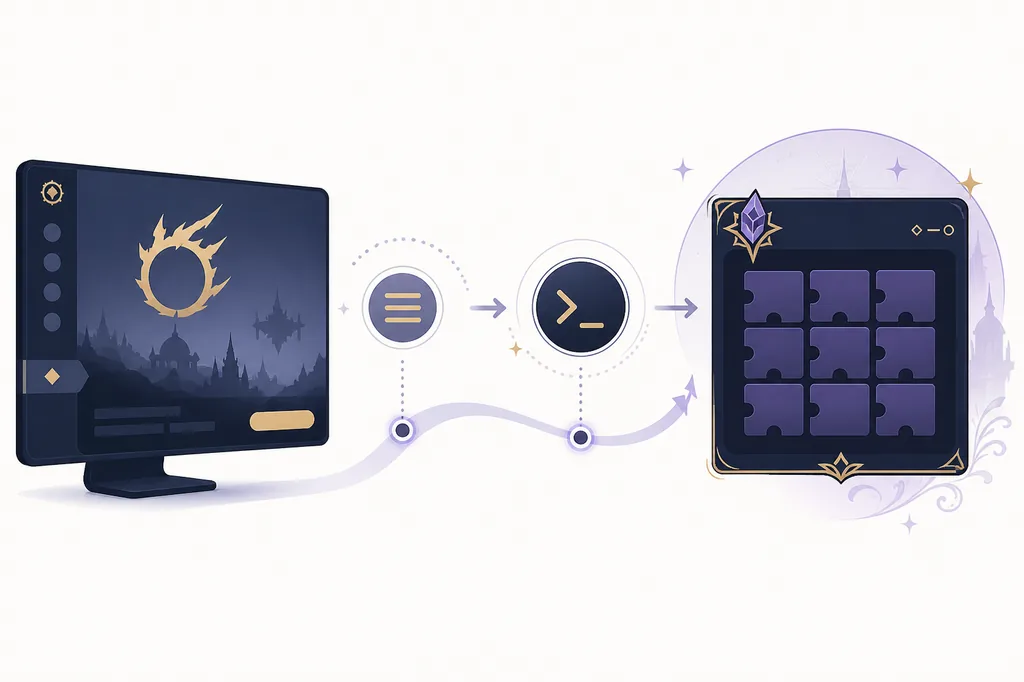
場所には三つの意味があります
多くのプレイヤーが必要とするのは、Windows上のフォルダーではなく、ゲーム内のDalamud画面です。XIVLauncherでFFXIVを起動し、読み込みを待ってから /xlplugins を使います。インストール、更新、無効化、確認を行う最も安全な入口です。
検索語はショートカットやファイルパスを指すこともあります。ショートカットは通常 /xlplugins コマンドで、ファイルパスはOSや設定によって変わります。古い投稿のパスはSteam Deck用だったり、現在のプロファイルと違ったりする可能性があります。
| コマンド | 用途 | 注意点 |
|---|---|---|
| /xlplugins | プラグインの導入画面と一覧を開く。 | Dalamud自体が読み込まれていない状態は直せません。 |
| /xlsettings | Dalamud設定と表示関連の項目を開く。 | Windowsのフォルダーを開くショートカットではありません。 |
| /xlhelp | 利用できるヘルプやコマンド情報を表示する。 | 表示内容はビルドによって変わる場合があります。 |
| /xldev | 利用可能な開発者向け操作を開く。 | 説明された診断目的以外で使わないでください。 |
| /xlplugins reload | 対応するビルドでプラグインの再読み込みを要求する。 | すべてのビルドが同じサブコマンドに対応するとは限りません。 |
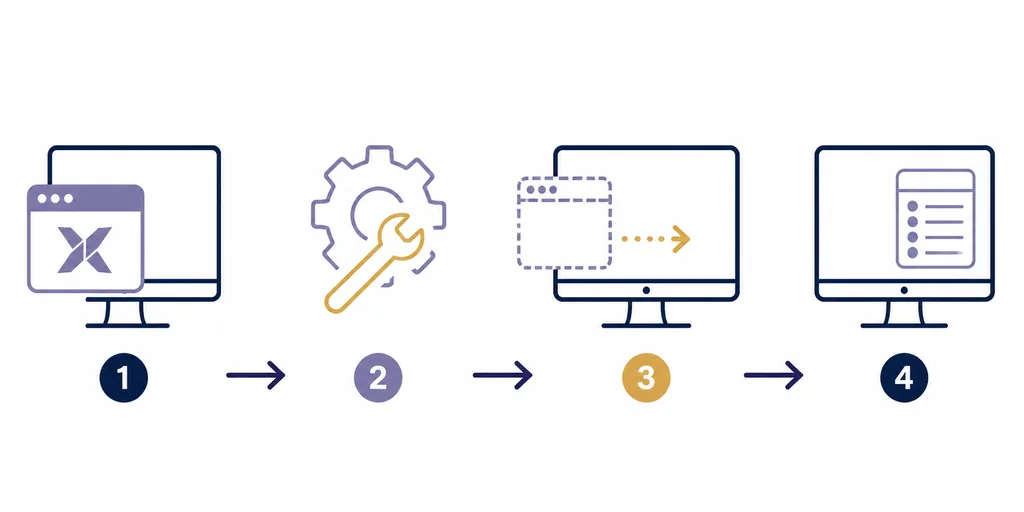
ウィンドウの復旧
モニター、解像度、Remote Desktop、Steam Deckの表示モードを変更すると、ウィンドウが消えたように見えることがあります。多くの場合は保存された座標の問題で、プラグインが消えた証拠ではありません。
ゲーム内で /xlsettings を開き、Dalamud設定の中にDeveloper Optionsがあれば確認します。現在のビルドや公式のよくある質問に示されているウィンドウ位置のリセット操作を使ってください。項目名は変わる可能性があるため、古い画像をそのまま再現しないでください。
リセット後に /xlplugins を開き直します。特定のプラグインだけが問題なら、そのプラグインを無効にして、まず基本のDalamud画面を確認します。設定全体を削除せずに原因を絞れます。
検索結果では、XIVLauncherのプラグインの場所という質問と、DLLやキャッシュフォルダーを探す手順が混ざりがちです。画面はプラグインを管理する場所で、ローカルフォルダーは更新で再作成・変更されるデータです。
見慣れたフォルダー名が書かれているからといって、知らないサイトのDLLをダウンロードしないでください。Dalamudのインストーラー、または作者が案内するリポジトリを使います。パッチ後に壊れた場合は無効化し、プラグイン名、バージョン、ゲームのパッチ、エラーを記録して最新の案内を確認します。
ランチャー自体が起動しない場合は一般トラブルシューティングへ進みます。Dalamudは起動するが一つのプラグインだけが失敗する場合は、プラグインの問題として切り分けます。DalamudやXIVLauncherの意味を知りたい場合は解説ページを利用してください。
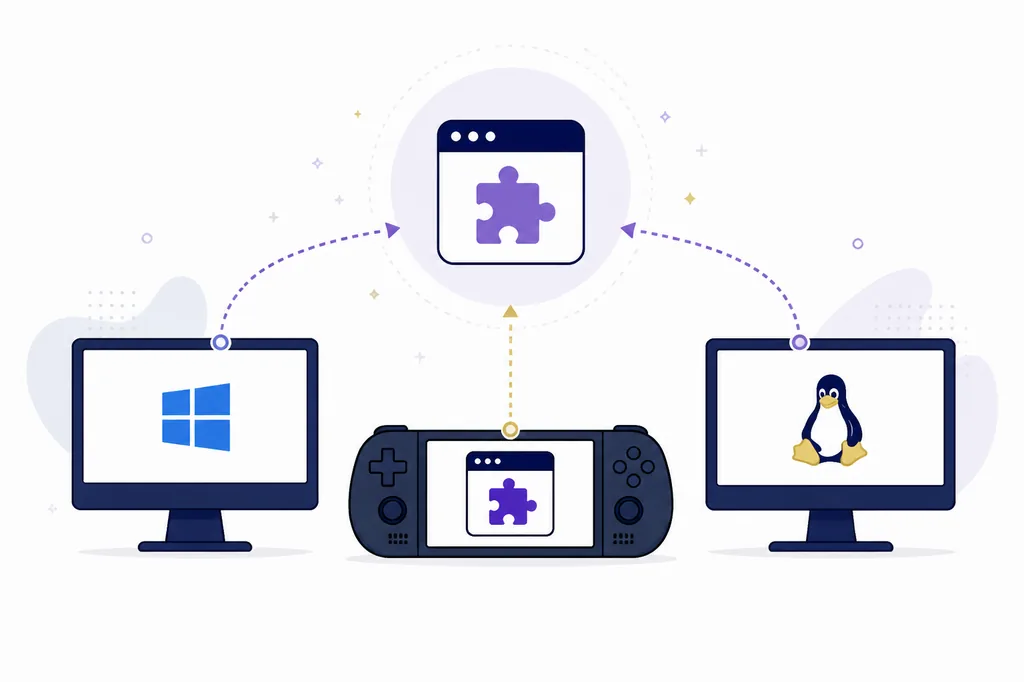
プラットフォームの違い
一つのフォルダーを暗記するより、コマンド中心の操作の方が安定します。WindowsにはAppData系の場所がある一方、Steam DeckやLinuxではProtonのプレフィックスや公式ガイドが指定する互換レイヤー内のパスが使われることがあります。WindowsのパスをSteam Deckにそのまま当てはめないでください。
Steam Deckではゲーム内でオンスクリーンキーボードや設定したコントローラー入力を使い、/xlplugins を送信します。画面に届かない場合はデスクトップモードや表示リセットを使ってからゲームモードへ戻ります。インストールの質問はプラットフォームガイドで確認します。
LinuxとSteam Deckのインストールパスは公式ドキュメントが基準です。このページはインストール後のDalamud画面を見つけるための補足であり、設定ガイドの代わりではありません。
XIVLauncher、Dalamud、コミュニティ製プラグインはSquare Enix公式ランチャーとは別の第三者ソフトウェアです。場所を探しているからといって、知らない実行ファイルを起動したり、DLLを置き換えたり、個人メッセージのコマンドを実行したりしないでください。
確認の順番は、公式ソースを確認する、Dalamudの読み込みを確認する、/xlplugins を試す、位置をリセットする、最近変更したプラグインを無効にする、公式のよくある質問や適切なサポートへ進む、です。資格情報、トークン、完全な個人パス、未編集のログは公開しないでください。
XIVLauncherでFFXIVを起動し、Dalamudが読み込まれた状態でゲーム内チャットに /xlplugins と入力します。デスクトップショートカットやWindowsコマンドではありません。
XIVLauncher以外で起動している、Dalamudがまだ読み込み中、またはフレームワークのエラーでコマンド処理が止まっている可能性があります。ファイルを変更する前に状態を確認します。
Dalamudの読み込み後、ゲーム内チャットで /xlsettings を入力します。項目名はビルドによって異なる場合があるため、現在の画面と公式のよくある質問を基準にしてください。
Windowsのパスをそのまま使わず、公式Steam Deck/Linuxガイドで現在のプレフィックスを確認します。通常の管理には /xlplugins を使い、ファイル確認は診断手順がある場合だけ行います。
多くのユーザーはXIVLauncherの流れでDalamudにアクセスします。知らないミラーから単体ファイルを入手せず、公式の説明を先に確認してください。
最初から削除するのは避けます。プラグインを無効化し、エラーと直近のパッチを記録し、作者の案内や公式のよくある質問で具体的な削除手順が示されている場合だけ実行してください。