Qual é o atalho para abrir os plugins do XIVLauncher?
Com o FFXIV iniciado pelo XIVLauncher e o Dalamud carregado, digite /xlplugins no chat. É um comando dentro do jogo, não um atalho da área de trabalho ou comando do Windows.
Guia de solução de problemas
Se você procura a localização dos plugins do XIVLauncher, primeiro separe a janela de plugins, o comando de chat que a abre e os arquivos no disco. São caminhos diferentes e não devem ser tratados como a mesma pasta.
A janela normal de plugins aparece dentro do FFXIV depois que o jogo é iniciado pelo XIVLauncher e o Dalamud termina de carregar. No chat do jogo, digite /xlplugins para abrir o instalador e a lista de plugins instalados. Se nada acontecer, confira primeiro se o Dalamud foi carregado.
A janela de plugins, a janela de configurações do Dalamud e a pasta de cache são coisas diferentes. Use a interface e a FAQ oficial para correções comuns; só procure arquivos locais quando uma etapa de diagnóstico pedir isso.
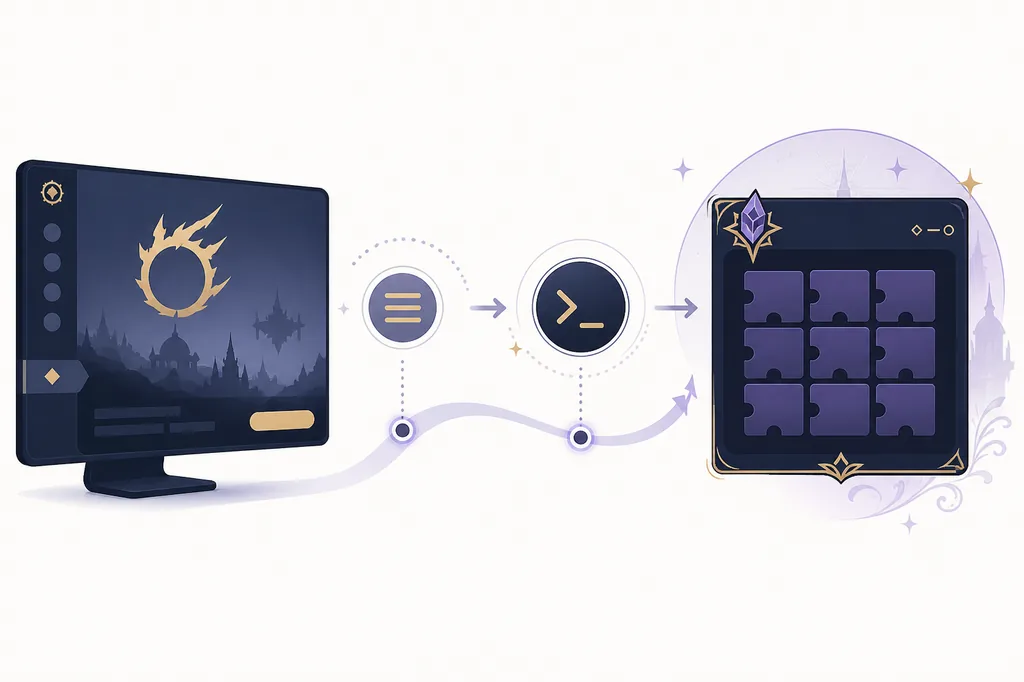
Três sentidos de localização
Para a maioria dos jogadores, o local útil é a janela do Dalamud dentro do jogo, não uma pasta do Windows. Abra o FFXIV pelo XIVLauncher, aguarde a inicialização e use /xlplugins. Esse é o caminho mais seguro para instalar, atualizar, desativar ou conferir um plugin.
A pesquisa também pode significar um atalho ou um caminho de arquivos. O atalho costuma ser o comando /xlplugins; o caminho depende da plataforma e da configuração. Uma publicação antiga pode usar Steam Deck ou outro perfil e não representar a instalação ativa.
| Comando | Uso | Limite importante |
|---|---|---|
| /xlplugins | Abrir o instalador e a lista de plugins. | Não corrige um launcher que nunca carregou o Dalamud. |
| /xlsettings | Abrir as configurações do Dalamud e opções de interface. | Não é um atalho para uma pasta do Windows. |
| /xlhelp | Mostrar ajuda e informações de comandos disponíveis. | A lista pode variar conforme a versão. |
| /xldev | Abrir controles de desenvolvedor quando disponíveis. | Use somente em um diagnóstico documentado. |
| /xlplugins reload | Solicitar recarga em versões compatíveis. | Nem toda versão aceita a mesma variante. |
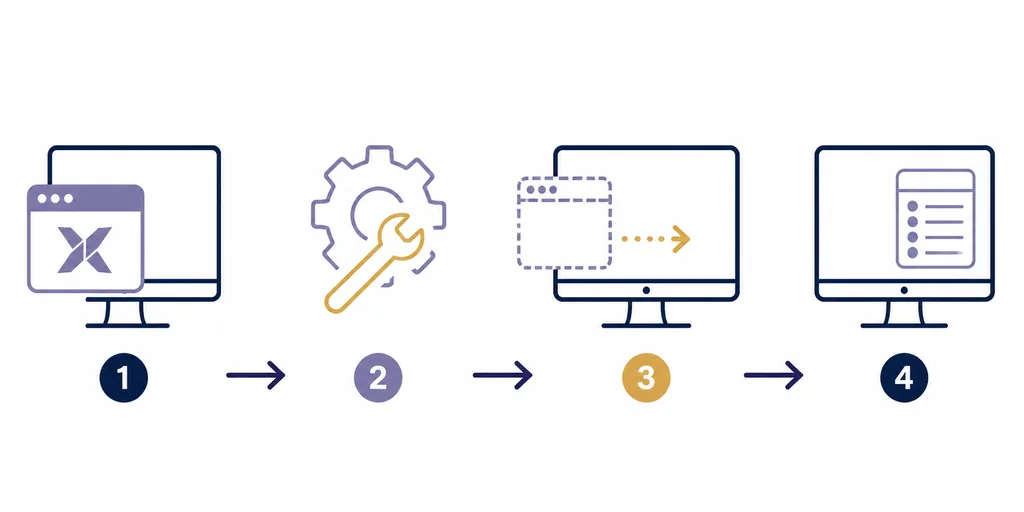
Recuperação da janela
Depois de trocar monitor, resolução, sessão de Remote Desktop ou modo de tela do Steam Deck, uma janela pode parecer desaparecida. Muitas vezes o problema é a posição salva, não a remoção do plugin.
Abra /xlsettings, procure a área de configurações do Dalamud e entre em Developer Options se ela existir. Use o controle de redefinição de posição descrito pela FAQ oficial ou pela sua versão atual. O texto pode mudar; siga a etiqueta exibida na instalação, não uma captura antiga.
Depois da redefinição, abra /xlplugins novamente. Se apenas uma janela de plugin continuar com problema, desative esse plugin e teste primeiro a janela básica do Dalamud. Assim você isola a causa sem apagar toda a configuração.
Os resultados de pesquisa costumam misturar localização dos plugins do XIVLauncher com instruções para encontrar DLLs ou pastas de cache. São intenções diferentes. A janela serve para administrar o plugin; os dados locais podem ser recriados ou mudar após uma atualização.
Não baixe uma DLL de um site desconhecido só porque uma postagem cita uma pasta familiar. Use o instalador do Dalamud ou o repositório indicado pelo autor. Se um plugin falhar depois de um patch, desative-o, leia a orientação atual e registre nome, versão, patch do jogo e erro.
Se o launcher não iniciar, use o guia geral de problemas. Se o Dalamud carregar mas um plugin falhar, mantenha o diagnóstico no escopo desse plugin. Para entender Dalamud e XIVLauncher, use a página explicativa em vez de tratar um caminho local como outra instalação.
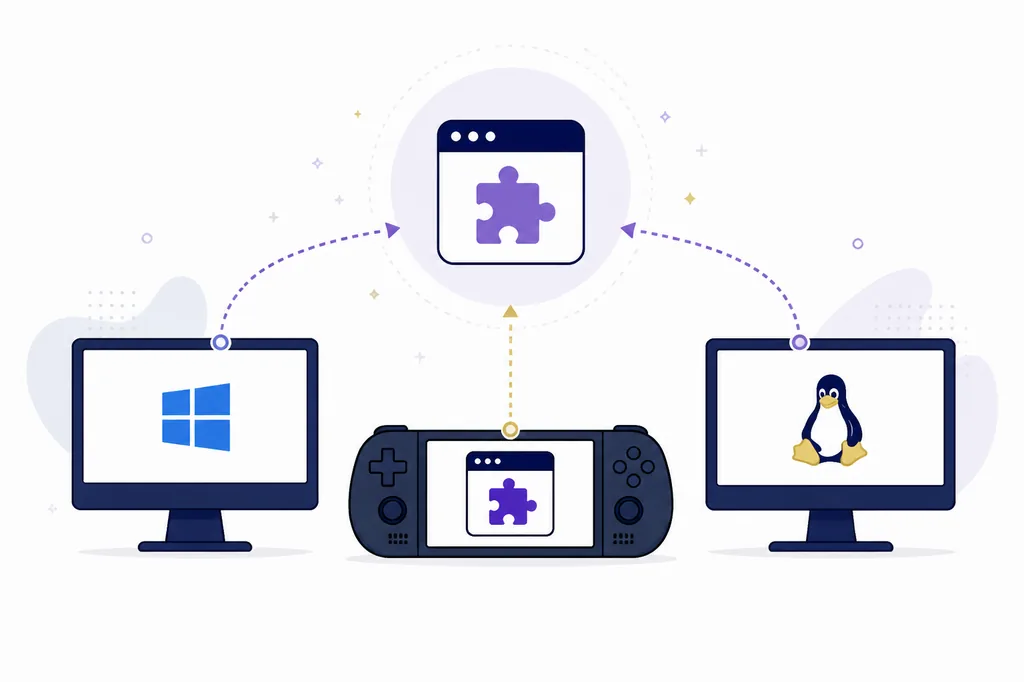
Notas por plataforma
O fluxo por comandos é mais confiável que decorar uma pasta. No Windows podem aparecer caminhos como AppData; no Steam Deck e Linux podem existir prefixos Proton, camadas de compatibilidade ou caminhos definidos pelo guia oficial. Um caminho do Windows copiado para um tutorial do Steam Deck não é uma prova.
No Steam Deck, entre no jogo e envie /xlplugins usando o teclado na tela ou um atalho configurado no controle. Se a janela estiver difícil de alcançar, mude para o modo desktop ou redefina a tela e depois volte ao modo jogo. Dúvidas de instalação devem seguir o guia da plataforma.
A documentação oficial de Linux e Steam Deck é a referência para caminhos de instalação. Esta página mostra como encontrar a interface do Dalamud depois da instalação; ela não substitui o guia de configuração.
XIVLauncher, Dalamud e plugins da comunidade são software de terceiros, separados do launcher oficial da Square Enix, com considerações de ToS. Não execute um arquivo desconhecido, substitua uma DLL ou siga um comando de mensagem privada apenas porque está procurando uma localização.
A ordem prudente é: confirmar a fonte oficial, confirmar que o Dalamud carregou, testar /xlplugins, redefinir posições, desativar o plugin alterado recentemente e consultar a FAQ oficial ou a comunidade correta. Não publique credenciais, tokens, caminhos privados completos ou logs sem ocultar dados.
Com o FFXIV iniciado pelo XIVLauncher e o Dalamud carregado, digite /xlplugins no chat. É um comando dentro do jogo, não um atalho da área de trabalho ou comando do Windows.
O jogo pode não ter sido iniciado pelo XIVLauncher, o Dalamud pode ainda estar carregando ou um erro do framework pode ter parado o comando. Confira o estado antes de alterar arquivos.
Depois que o Dalamud carregar, digite /xlsettings no chat. Os rótulos podem variar por versão; use a tela atual e a FAQ oficial como referência.
Não comece com um caminho do Windows copiado. Siga o guia oficial de Steam Deck/Linux para o prefixo ativo e use /xlplugins para a gestão normal. Procure arquivos apenas em um diagnóstico documentado.
A maioria dos usuários acessa o Dalamud pelo fluxo do XIVLauncher. Evite downloads individuais de mirrors desconhecidos e leia primeiro a explicação oficial.
Não como primeiro passo. Desative o plugin, anote o erro e o patch recente, consulte o autor e faça limpeza somente quando a FAQ recomendar uma etapa específica.