Dalamud カスタムプラグインリポジトリとは何ですか?
作者やコミュニティプロジェクトが管理する追加のプラグイン配布元です。標準ディレクトリと並べて項目を表示できますが、管理者や確認手順はソースごとに異なります。
Dalamud プラグイン配布元ガイド
プラグイン作者が公開している正確なリポジトリ URL を使い、配布元の管理者を確認してから Dalamud の設定で追加し、有効にします。ゲーム内インストーラーに項目が表示されても、配布者、プラグインの動作、互換性が保証されたり、Square Enix が承認したりするわけではありません。
XIVLauncher から FFXIV を起動し、Dalamud が読み込まれるまで待ちます。ゲーム内チャットで /xlsettings と入力し、Experimental セクションにある Custom Plugin Repositories を開きます。配布元の最新ドキュメントに記載されたマニフェスト URL をそのまま貼り付け、追加操作を行い、ソースが有効になっていることを確かめて保存します。次に /xlplugins を開き、プラグイン名で検索して説明や注意事項を読んでから、その画面でインストールします。
URL の所有者や、追加の配布元が必要な理由を確認できない場合は、登録する前に止めてください。通常のゲーム内手順を、ダウンロードした DLL や無関係なコメントからコピーした URL に置き換えないでください。

概念図
リポジトリは、管理者が公開するプラグインやバージョン情報を Dalamud に知らせる配布元です。個人の作者が管理する場合も、コミュニティプロジェクトが管理する場合もあります。同じインストーラーに表示されても、Dalamud プロジェクトが管理する標準ディレクトリとは別の配布元です。
画像は説明用の概念図であり、XIVLauncher の公式画面ではありません。確認すべきなのは、管理者が誰か、そして現在の案内に記載されている URL が正確かどうかです。見慣れた名前、整ったウェブページ、一覧への掲載だけで安全性が審査されたとは判断できません。
作者の案内に合った導入経路を選びます。多くの場合、まず /xlplugins の標準ディレクトリで目的のプラグインを探します。特定の作者が追加ソースを案内している場合に、カスタムリポジトリを検討します。Experimental のテストビルドは別の仕組みで、リポジトリを追加することと同じではありません。ローカルビルドはプラグイン開発用であり、通常のプレイヤー向けインストール手順ではありません。
| 配布元 | 意味 | 最初の確認 |
|---|---|---|
| 標準ディレクトリ | Dalamud プロジェクトの通常の公開手順で提供されるゲーム内一覧です。 | /xlplugins で検索し、プラグインの最新の説明を読みます。 |
| カスタムリポジトリ | 作者やコミュニティが管理する追加の配布元です。 | 最新の案内で管理者とマニフェスト URL を確認します。 |
| Experimental ビルド | 未完成または不安定な可能性があるテスト版やテスト経路です。 | 具体的な目的があり、案内されている場合だけテスト設定を有効にします。 |
| ダウンロードしたプラグインファイル | 通常のインストーラー経路を通さずに入手するファイルです。 | 不明な DLL ミラーをリポジトリ設定の近道として使わないでください。 |
カスタムプラグインリポジトリの URL は、第三者が提供する入力値です。設定画面を開く前に、配布元の案内と照らして確認してください。
次の確認は不一致や入力ミスを見つけるためのものです。避けられる間違いは減らせますが、ソフトウェアが無害だと証明するものではありません。
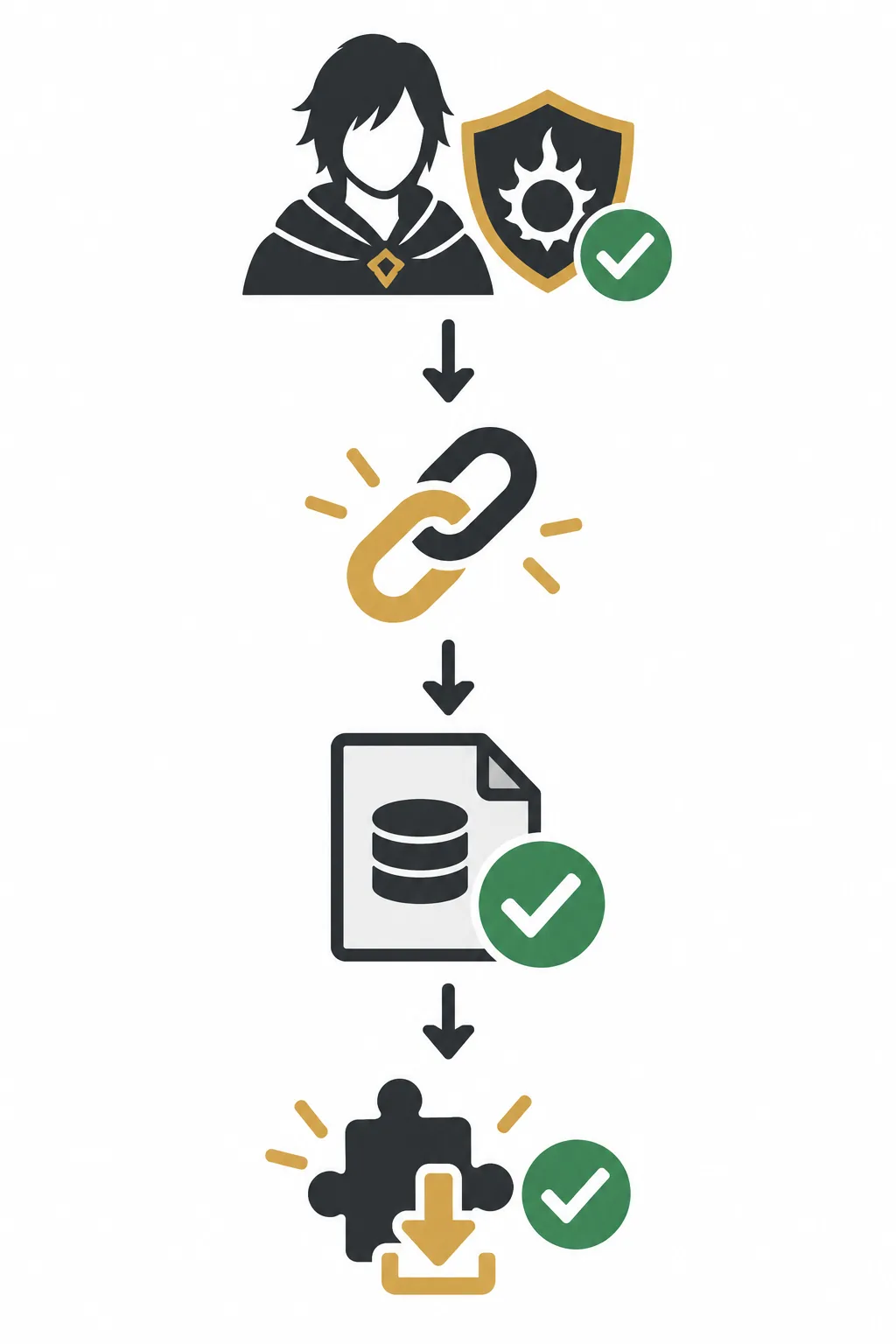
設定の順序
確認する順番は、管理者、正確な URL、有効状態、プラグインの内容、そして一つだけのインストールです。それぞれ別の疑問に答えます。誰が配布しているのか、アドレスが正しいか、Dalamud が読み取れるか、プラグインが目的に合うかを順番に確認できます。
保存後にプラグインが見つからなくても、推測した URL をいくつも追加しないでください。まずソースの状態と最新の案内を確かめ、次に下のトラブル例を確認します。
リポジトリを使わなくなったら、/xlsettings を開き直してカスタムソースの一覧に戻ります。現在の操作方法でソースを無効化または削除し、保存します。ソースを取り除くと Dalamud が一覧を探す場所は変わりますが、そのソースから導入済みのプラグインが自動で削除されるとは限りません。
/xlplugins を開き、インストール済みプラグインを別に確認します。不要なプラグインはインストーラーのアンインストールまたは無効化操作を使います。設定を保存するプラグインや再起動を求めるプラグインは作者の最新案内に従います。推測でフォルダーを消したり、関係ないプラグインのデータを先に削除したりしないでください。
ソースが問題の原因か調べるだけなら、一度に一つのソースまたはプラグインを無効にして結果を記録します。小さく元に戻せる変更のほうが、すべてのプラグインを消したりランチャー全体を初期化したりするより、原因を把握しやすくなります。
| 見えている状態 | 最初に確認すること | 次に行うこと |
|---|---|---|
| URL が拒否される | 作者の最新案内と一文字ずつ照合します。 | 管理者に現在のアドレスを確認し、代わりの URL を推測しません。 |
| ソースはあるが無効 | /xlsettings で有効状態を確認します。 | 確認済みのソースだけを有効にし、保存して /xlplugins を開き直します。 |
| ソースは有効だが空 | 状態、ネットワーク接続、作者の最新告知を確認します。 | マニフェストやサービスが停止中なら待つか管理者に連絡します。 |
| 特定のプラグインが見つからない | 正確な名前で検索し、作者の最新リリース情報と比べます。 | そのプラグインが現在もこのリポジトリを使い、環境に対応しているか確認します。 |
| プラグインが読み込まれない | 互換性、依存関係、最初に報告されたエラーを確認します。 | プラグインを無効にし、再インストール前に保守元の手順を確認します。 |
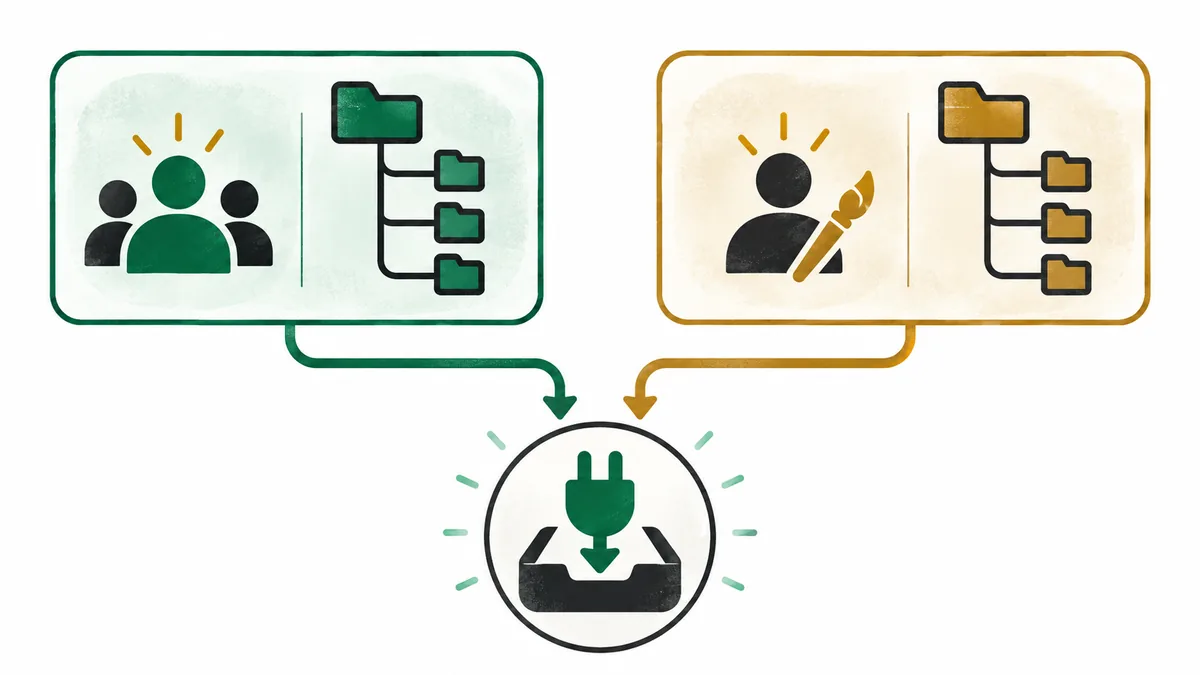
配布元の境界
標準ディレクトリと独立したリポジトリは、どちらもゲーム内インストーラーに項目を提供できます。しかし、管理者、確認手順、公開方法、サポートまで共通とは限りません。評価するソースの管理者名を意識してください。
この図は別々の配布経路が一つのインストーラーにつながる様子を示します。順位付けや推奨、安全性の審査を示すものではありません。Dalamud の公式ディレクトリはプラグインをゲーム内で導入する手順を案内しています。リポジトリがあるという理由だけで、プラグインファイルを手動ダウンロードしないでください。
ソースを追加すると、その公開項目を見つけられるようになるだけです。現在のゲームバージョンで安全、互換、保守済み、またはゲーム運営会社公認だと証明されるわけではありません。導入前に、プロジェクト管理者、ドキュメント、プラグインの動作、作者が説明する権限やデータ、最新の互換性情報を確認します。
サポートされる導入方法はプロジェクトの公式案内を使い、ゲームやサービスの最新ルールは自分で確認してください。リポジトリのページ、オープンソース表記、インストール成功のいずれも Square Enix の許可ではなく、アカウントへの影響を保証しません。第三者プラグインの相談で、パスワード、ワンタイムコード、未加工のログを共有しないでください。
作者やコミュニティプロジェクトが管理する追加のプラグイン配布元です。標準ディレクトリと並べて項目を表示できますが、管理者や確認手順はソースごとに異なります。
ゲーム内で /xlsettings を開き、Experimental を選んで Custom Plugin Repositories を使います。作者が案内する正確な URL を追加して有効にし、保存後に /xlplugins でプラグインを探します。
いいえ。管理者と最新 URL を配布元自身のドキュメントで確認してください。出所不明のリンクを貼ったり、ファイル名からマニフェストの URL を推測したりしないでください。
いいえ。そのソースの項目をインストーラーが読み取れたという意味です。安全性審査、互換性保証、Dalamud や Square Enix の承認を示すものではありません。
必ずしも消えません。/xlsettings でソースを無効化または削除し、導入済みプラグインは /xlplugins で別に確認して必要なら削除または無効化します。
URL が古い、マニフェストやサービスが停止中、ソースが無効、プラグインが移動したなどの可能性があります。アドレスを変更する前に管理者の最新案内と状態を確認してください。