実験的プラグインはカスタムリポジトリのプラグインと同じですか?
いいえ。テスト設定は対応した経路で表示されるビルドを変え、カスタムリポジトリは別の配布元を追加します。それぞれを別に確認し、カスタムリポジトリをDalamud公式と説明しないでください。
Dalamudテストビルドガイド
「Dalamud 実験的プラグイン 導入方法」を探している方へ。ランチャー設定でテストビルドを有効にしてから、ゲーム内のプラグイン画面で導入します。検索結果に「実験的」と書かれているだけで、知らないDLLやリポジトリURLを使わないでください。
XIVLauncherを起動し、FFXIVのチャットで /xlsettings と入力します。テストビルドの項目を開き、プラグインのテストビルドを取得する設定を有効にして保存し、その後 /xlplugins を開き直します。開発者がテスト版を公開している場合、通常の一覧と一緒に表示されます。
この設定はDalamudが表示できるビルドの範囲を変えるだけです。公式になるわけでも、安全性やパッチ互換性が保証されるわけでもありません。公式プラグイン一覧の代わりではなく、管理できるテスト経路として使ってください。
概念図
大切なのは、ランチャー、Dalamud、プラグインのビルドを分けて考えることです。XIVLauncherは対応したFFXIVの起動経路を担当し、Dalamudはプラグインの基盤を提供します。通常版、テスト版、別リポジトリ配布のどれにするかは開発者が決めます。
通常のプラグインを探しているだけなら、まず標準のプラグイン画面を使います。このページは、開発者やサポート案内からテストビルドを指定された場合に向けたものです。
| 意味 | 推奨される経路 | 注意点 |
|---|---|---|
| 通常のプラグイン | /xlpluginsで検索 | 現在の一覧と開発者の注意書きを確認します。 |
| 実験的・テストビルド | /xlsettingsでテストビルドを有効化 | 不具合やパッチ後の停止を想定します。 |
| カスタムリポジトリ | 開発者が現在公開している手順 | 所有者を確認し、知らないURLは追加しません。 |
| ローカル開発ビルド | Dalamud開発者向けドキュメント | プレイヤー向けの近道ではなく開発用の手順です。 |
まず理由を確認します。テストビルドは修正の検証、新しいFFXIVパッチへの対応、少人数のテスター募集などのために公開されます。知らないミラーからのダウンロードリンクしかない場合は、プロジェクトの所有者を確認するまで止めてください。
変更は一度に一つだけにします。プラグイン名、ビルド経路、確認したい症状をメモしておくと、後で正しい項目だけを無効化でき、全再インストールで原因を隠さずに済みます。
戻す手順を先に確認します。/xlsettingsを開く、テストビルドを無効にする、/xlpluginsを開く、対象プラグインを無効化または削除する、という流れを把握してください。原因が分からないままFFXIVのフォルダーを消してはいけません。
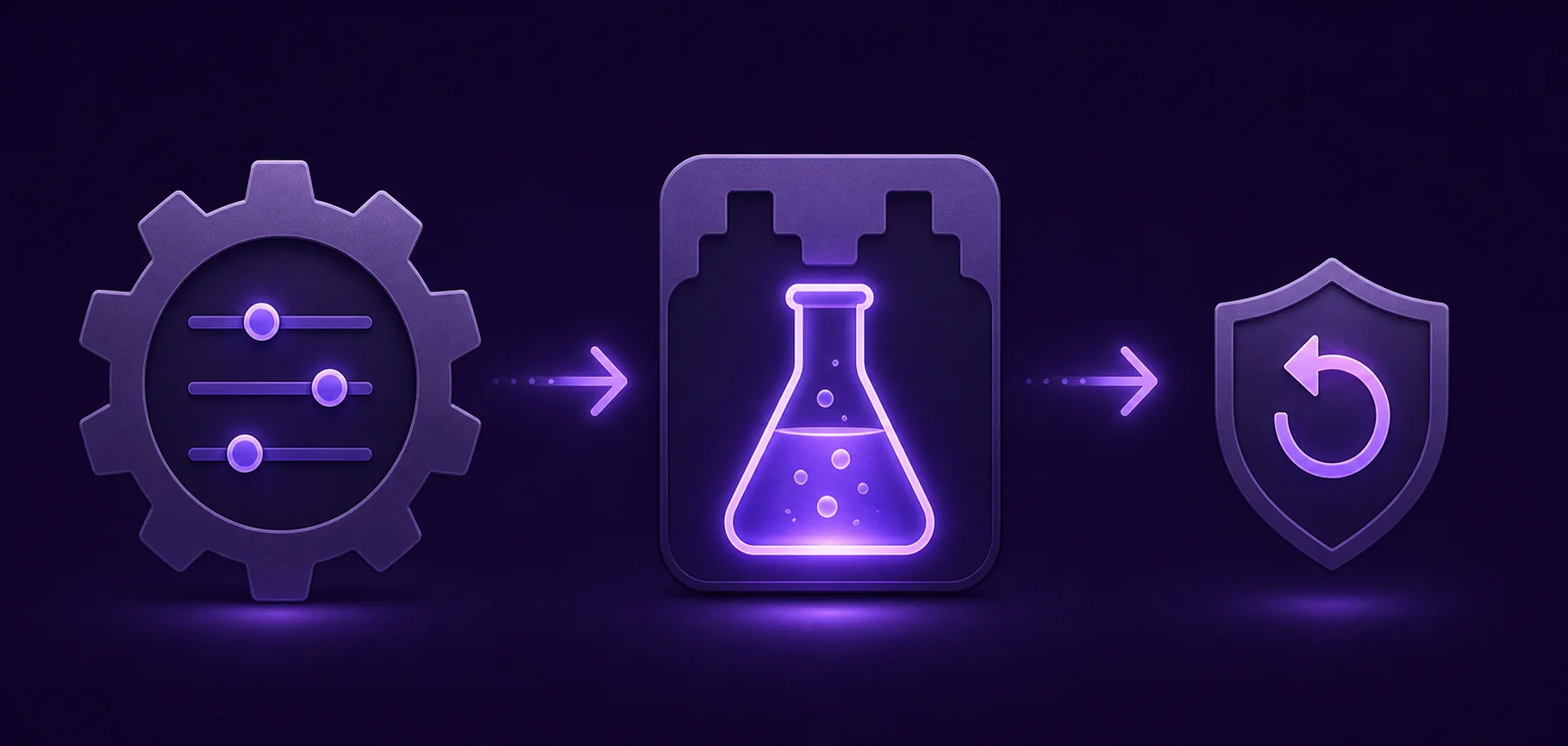
小さく試す
良いテストは、現在のパッチで動くか、報告された不具合を直すか、特定の機能を戻すかという一つの問いに答えます。すべての実験的ソースを一度に有効にする理由にはなりません。
導入後は短時間だけ通常どおりプレイします。起動失敗、UIの欠落、繰り返すエラー、急なパフォーマンス変化、アップデート後に消えるプラグインなどを確認します。消すファイルを推測せず、最初に出た症状を記録してください。
テストビルドの設定とカスタムリポジトリは違う問題を解決します。前者は対応したプラグイン経路が取得できるビルドを変え、後者は開発者やプロジェクトが管理する別の配布元を追加します。ローカルビルドは開発とデバッグ向けです。
リポジトリ追加を求められたら、URLが開発者の現在のドキュメントやリポジトリから来ているか確認します。所有者、プロジェクトの状態、実際に公開される内容を調べてください。検索結果の抜粋、コピーされたDiscordメッセージ、ファイル置き場だけでは根拠になりません。
カスタムリポジトリをDalamud公式の仕組みとして説明しないでください。まず公式一覧を使い、別ソースが必要な理由を開発者が明確に説明している場合だけ追加します。
初回テストの前後に、次の項目を確認します。
まずDalamudの読み込みが完了したか、FFXIVにパッチが入った直後ではないかを確認します。メンテナンス中や開発者の更新中は一覧が変わります。表示されないことだけでミラーが必要だとは言えません。
設定は見えるのにプラグインがない場合は、開発者の現在の説明で名前、対応するゲームバージョン、配布元を確認します。設定そのものがない場合は、フォーラムから古い設定ファイルをコピーせず、公式のサポート経路を使います。
Steam DeckやデスクトップLinuxでは、まずSteam Deck/Linux向けのランチャー設定ガイドを使います。通常のプラグイン経路が動いてから、同じテストビルドの考え方を適用してください。

復旧
FFXIVやDalamudが不安定になったら、最後に追加した実験的プラグインを無効にし、不要ならテストビルドの設定も戻します。通常のプラグイン画面を開き直し、別の変数を増やさずに確認します。
問題が残る場合は、ランチャー、ゲームクライアント、パッチ、プラグインの症状を分けます。既存のトラブルシューティング記事には、クラッシュ、起動バージョン確認、パッチファイルの失敗に対応するページがあります。最初に失敗した箇所に合うものを選んでください。
テスト一覧に表示されても、実験的または第三者のプラグインが公式になったり、リスクがなくなったりするわけではありません。スクウェア・エニックスの規則、アカウントへの影響、プラグインの動作は別々に考える必要があります。操作を自動化したり、アカウント情報を露出したり、セキュリティを回避させたりするツールは避けてください。
このガイドは設定経路と慎重な切り分け方法を説明するものです。特定のプラグインが許可される、安定する、個人情報を守る、特定パッチと互換性があることを保証するものではありません。
いいえ。テスト設定は対応した経路で表示されるビルドを変え、カスタムリポジトリは別の配布元を追加します。それぞれを別に確認し、カスタムリポジトリをDalamud公式と説明しないでください。
Dalamudの読み込み後に /xlsettings を開き、実験的な項目またはテストビルドを取得する設定を探します。表示名は変わる可能性があるため、現在のUIを確認してください。
安全な初期選択ではありません。現在のプラグイン経路と開発者が説明する配布元を優先し、知らないミラーのファイルは実行しないでください。
開発者がビルドを取り下げた、現在のパッチに対応していない、Dalamudの更新がまだ、という可能性があります。ファイルを変更する前に現在の説明を確認します。
/xlsettingsで設定を無効にして保存し、/xlpluginsで対象を無効化または削除します。その後、通常の起動経路を確認してください。
なりません。表示されるビルド経路が変わるだけです。安定性、プライバシー、アカウントへの影響、利用規約は別に判断してください。